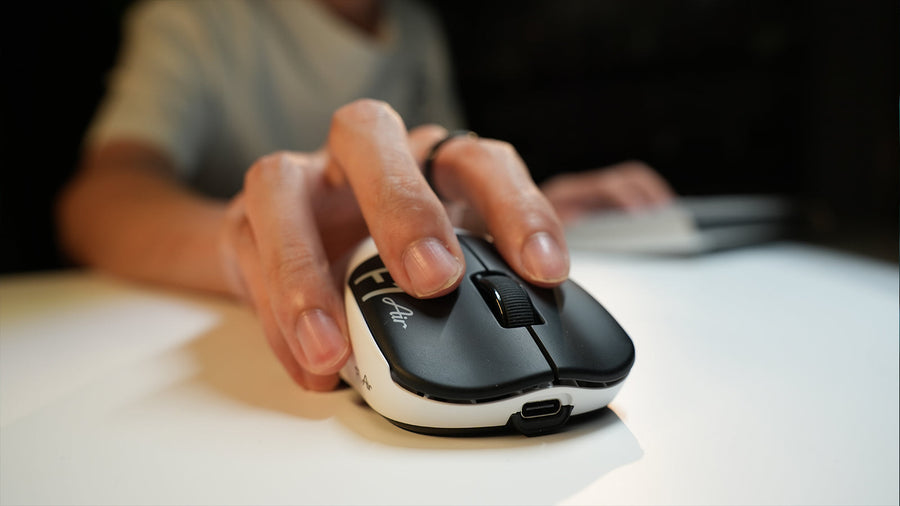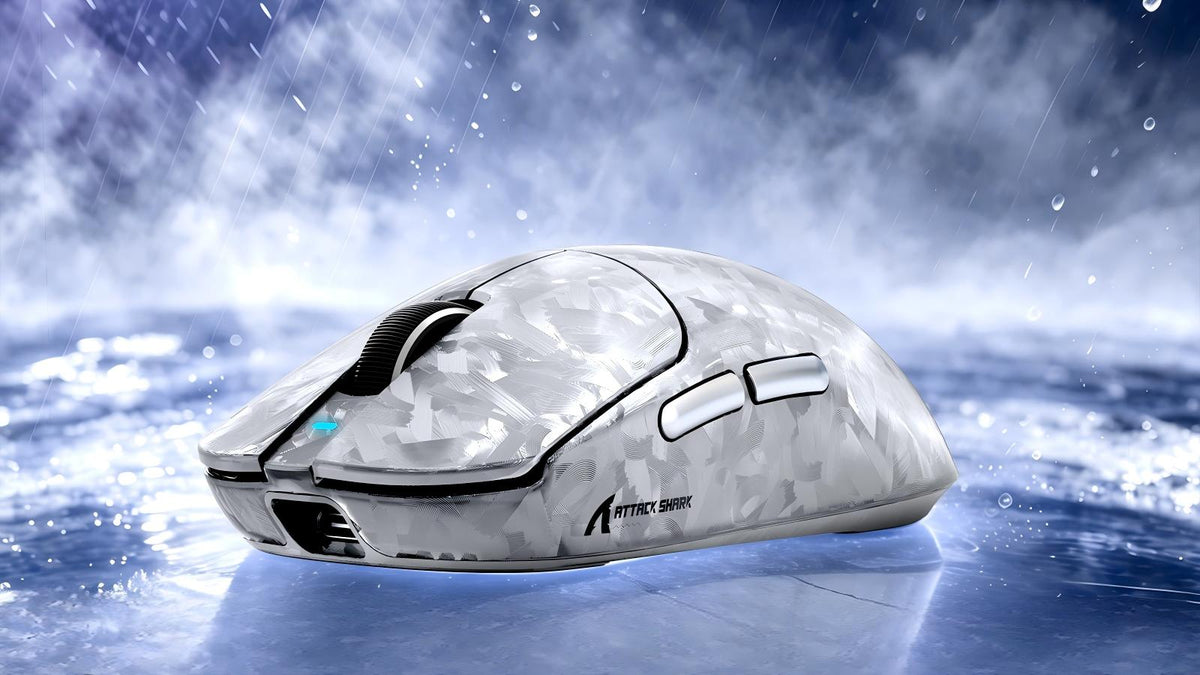

Aprire la confezione di un nuovo mouse è un momento entusiasmante per qualsiasi gamer, ma il processo non dovrebbe limitarsi a collegarlo. Per assicurarti che il dispositivo rispetti le specifiche dichiarate e sia privo di difetti di fabbricazione, è necessaria una valutazione sistematica. Questa guida spiega come testare un nuovo mouse da gaming dopo averlo estratto dalla confezione, esaminando ogni aspetto, dalla qualità costruttiva fisica alla precisione del sensore. Seguire questi passaggi ti aiuterà a decidere se tenere il prodotto o se procedere con il reso.
Controlla il mouse e gli accessori
Prima di collegare il dispositivo al PC, esegui un'ispezione fisica accurata. I difetti di fabbricazione sono spesso visibili o udibili, se sai cosa cercare. Creare una nuova checklist per testare un mouse da gaming inizia dall'esterno, per assicurarsi che l'integrità strutturale del dispositivo sia intatta.
Ispeziona la confezione e il contenuto della scatola
Inizia verificando che tutti gli accessori pubblicizzati siano presenti. La maggior parte dei mouse di fascia alta include un ricevitore USB (se wireless), un cavo di ricarica, un adattatore di estensione e talvolta piedini extra in PTFE o nastri antiscivolo. Controlla che la confezione non presenti segni di danni che possano indicare che l'hardware interno abbia subito urti durante la spedizione.
Valuta la qualità costruttiva e la flessione laterale
Afferra saldamente il mouse ed esercita una pressione moderata sui lati e sulla parte superiore. Non dovresti sentire scricchiolii significativi né percepire la plastica che si flette verso l'interno. Un mouse nuovo di alta qualità dovrebbe dare una sensazione di solidità. Inoltre, scuoti delicatamente il mouse per verificare l'eventuale presenza di "rumori": una lente allentata o una batteria interna non fissata correttamente possono compromettere il tracciamento e l'equilibrio durante le sessioni di gioco più frenetiche.
Controlla i piedini del mouse (skate)
Ispeziona la parte inferiore per assicurarti che gli skate in PTFE siano applicati piatti e non si stiano staccando ai bordi. Molti produttori applicano sugli skate una sottile pellicola protettiva blu o trasparente, che deve essere rimossa prima dell'uso. Se gli skate sono graffiati o irregolari, il mouse non scorrerà uniformemente sul tappetino, causando una sensazione incostante.
Esamina il cavo e le porte di connettività
Se il mouse è cablato, controlla che la treccia o la gomma non presentino pieghe o sfilacciature. Per i modelli wireless, assicurati che la porta di ricarica USB-C o Micro-USB sia allineata correttamente e che il cavo si inserisca saldamente senza oscillare. Una porta allentata può causare problemi di ricarica o disconnessioni improvvise se devi usare il mouse in modalità cablata.
2. Installa il driver del mouse e aggiorna il firmware
Le moderne periferiche da gaming dipendono fortemente dal software per sfruttare appieno il loro potenziale. Il driver del mouse funge da ponte di comunicazione tra l'hardware e il sistema operativo, consentendo personalizzazioni avanzate che non sono possibili con i driver generici di Windows.
Scarica il software ufficiale
Visita il sito web del produttore per scaricare il driver specifico del mouse o la suite di configurazione. Evita di utilizzare strumenti di terze parti per l'«aggiornamento dei driver», poiché potrebbero installare versioni errate, rendendo inutilizzabile il dispositivo o introducendo latenza di input.
Esegui un aggiornamento del firmware
Dopo aver installato il software, verifica la disponibilità di aggiornamenti del firmware. I produttori rilasciano spesso patch già dal primo giorno per correggere bug del sensore, migliorare la durata della batteria o aumentare la stabilità della connessione wireless. Assicurati che il mouse sia collegato tramite cavo durante questa procedura, per evitare che un'interruzione dell'alimentazione interrompa l'aggiornamento, rendendo il mouse inutilizzabile.
Configura le impostazioni iniziali
Esplora il software per disattivare «Migliora precisione puntatore» (l'accelerazione del mouse di Windows), se il software offre una scorciatoia. Imposta i livelli DPI preferiti e assicurati che la frequenza di polling sia configurata sul livello massimo supportato, in genere 1000 Hz, anche se alcuni mouse moderni supportano 4000 Hz o 8000 Hz. In questo modo testerai il mouse al massimo delle sue prestazioni.

3. Testa ogni pulsante del mouse
I pulsanti sono i componenti utilizzati più frequentemente e sono soggetti a guasti meccanici o ottici. Testarli singolarmente garantisce che gli switch siano precisi e reattivi.
Clic principali sinistro e destro
Premi ripetutamente i pulsanti principali per verificare che la sensazione del «clic» sia uniforme. Il «pre-corsa» (la distanza percorsa prima che avvenga il clic) e il «post-corsa» (la distanza percorsa dal pulsante dopo il clic) dovrebbero essere minimi. Se un pulsante risulta significativamente più morbido o rumoroso dell'altro, potrebbe indicare uno switch disallineato o una variazione di produzione nel guscio.
Funzionalità dei pulsanti laterali
Prova i pulsanti laterali per verificarne il feedback tattile. Poiché spesso sono più piccoli e posizionati diversamente, sono soggetti al cosiddetto effetto «mushy». Assicurati che non rimangano incastrati all'interno del guscio quando vengono premuti ad angolo. In un ambiente competitivo, i clic accidentali o i pulsanti laterali che non rispondono possono fare la differenza tra vincere e perdere una partita.
Clic centrale e cambio dei DPI
Il clic centrale (la pressione della rotellina) spesso richiede più forza rispetto ai pulsanti principali. Verifica che venga registrato sempre correttamente senza far scorrere accidentalmente la rotellina. Analogamente, se il mouse dispone di un pulsante dedicato per cambiare i DPI, testalo per assicurarti che il software passi correttamente da un profilo all'altro come previsto.
Test dei doppi clic e della latenza
Usa uno strumento online per il "test dei pulsanti del mouse" per verificare la presenza di doppi clic involontari. Sebbene siano rari su un mouse nuovo con switch ottici, gli switch meccanici possono occasionalmente presentare questo problema fin dall'apertura della confezione. Puoi anche usare software come "LDAT" o semplici test nel browser per farti un'idea approssimativa della latenza dei clic rispetto al dispositivo precedente.
4. Testa la rotellina
La rotellina è un componente meccanico complesso che gestisce sia la navigazione sia il cambio delle armi nei giochi. Deve essere precisa e resistente.
Scatti e feedback tattile della rotellina
Una buona rotellina per il gaming dovrebbe avere "scatti" ben definiti. Quando la ruoti, dovresti percepire tacche distinte. Questo impedisce di scorrere troppo quando intendi soltanto cambiare un elemento o un'arma. Se la rotellina gira troppo liberamente o sembra "allentata", potrebbe causare input accidentali durante i movimenti più intensi.
Rumore e allineamento della rotellina
Verifica se la rotellina si muove lateralmente. Un certo gioco orizzontale è normale, ma un tintinnio eccessivo quando muovi rapidamente il mouse indica un assemblaggio scadente. Inoltre, assicurati che l'impugnatura in gomma o plastica della rotellina sia fissata saldamente e non slitti rispetto al meccanismo interno.
Coerenza dell'encoder
Scorri lentamente una pagina web lunga o un documento. Il movimento sullo schermo dovrebbe corrispondere perfettamente ai movimenti fisici della rotellina. Se la pagina "sfarfalla" o occasionalmente scorre nella direzione opposta, è probabile che l'encoder interno sia difettoso e che il problema peggiori nel tempo.

5. Misura dei DPI e del tracciamento
Il sensore è il cuore del dispositivo. Capire come valutare un nuovo mouse da gaming dopo averlo estratto dalla confezione significa verificare che il sensore funzioni accuratamente su superfici e a velocità diverse.
Test della deviazione DPI
Le impostazioni DPI dichiarate dai produttori non sono sempre accurate al 100%. Un'impostazione di 800 DPI su un mouse potrebbe corrispondere a 840 su un altro. Usa uno strumento come "DPI Analyzer" per misurare la distanza effettiva percorsa dal cursore rispetto al movimento fisico del mouse. Questo ti aiuta a regolare la sensibilità nel gioco per mantenere la "memoria muscolare".
Verifica la presenza di jitter e ripple
Con impostazioni DPI elevate (superiori a 3200), alcuni sensori introducono il "jitter", ovvero il cursore trema anche se la mano è ferma. Apri un programma di disegno come MS Paint e traccia linee diagonali lente. Se le linee appaiono frastagliate o "a gradini", il sensore potrebbe avere difficoltà con la funzione di smoothing o con la compatibilità della superficie.
Verifica la presenza di salti dei pixel
Muovi il mouse molto lentamente sul tappetino. Il cursore dovrebbe muoversi pixel per pixel. Se salta o procede a scatti, potrebbe esserci un problema di tracciamento. Spesso ciò è causato da una lente del sensore sporca o da una incompatibilità tra il sensore e la trama del tappetino.
Regolazione della distanza di sollevamento (LOD)
Il LOD determina quanto devi sollevare il mouse prima che smetta di rilevare i movimenti. La maggior parte dei gamer preferisce un LOD basso (inferiore a 2 mm) per evitare che il cursore si muova quando riposizionano il mouse. Verifica posizionando sotto il mouse DVD sottili o schede e controllando a quale altezza il cursore smette di rispondere. La maggior parte dei moderni software dei driver per mouse consente di scegliere tra LOD "Alto" e "Basso".
6. Verifica la frequenza di polling e la stabilità della connessione
Sia che tu utilizzi un mouse da gaming cablato o wireless, la stabilità della trasmissione dei dati è fondamentale. Le incoerenze in questo ambito causano "scatti" che possono rovinare l'esperienza di gioco.
Verifica la costanza della frequenza di polling
Utilizza un tester della frequenza di polling per verificare che il mouse raggiunga il valore target (ad esempio, 1000 Hz). Durante i movimenti rapidi, i risultati dovrebbero rimanere vicini al valore target. Se un mouse da 1000 Hz scende frequentemente a 200 Hz o 400 Hz durante il movimento, potrebbe indicare un collo di bottiglia della CPU o una porta USB o un cavo difettoso.
Interferenze del segnale wireless
Se utilizzi un modello wireless, testa la portata e la stabilità. Posiziona il ricevitore il più vicino possibile al tappetino utilizzando la prolunga in dotazione. I mouse wireless ad alte prestazioni sono sensibili alle interferenze a 2,4 GHz dei router Wi-Fi o di altre periferiche. Un mouse da gaming cablato o wireless dovrebbe offrire un'esperienza fluida, senza ritardi percepibili o cursori che "teletrasportano".
Latenza di riattivazione
I mouse wireless entrano in "modalità sospensione" per risparmiare batteria. Fai clic o muovi il mouse dopo che è rimasto inattivo per alcuni minuti. Dovrebbe riattivarsi quasi istantaneamente. Se il cursore impiega diversi secondi prima di muoversi, può essere frustrante durante il gioco o l'uso quotidiano.
Precisione della rilevazione della batteria
Per i dispositivi wireless, monitora la percentuale della batteria tramite il software durante le prime ore. Se la batteria scende dal 100% al 50% in un’ora, la cella potrebbe essere difettosa. Un nuovo mouse wireless di qualità dovrebbe in genere durare diversi giorni di uso intenso prima di dover essere ricaricato, a seconda della frequenza di polling e delle impostazioni RGB.
Conclusione
Testare un nuovo mouse è l’unico modo per assicurarsi che l’hardware raggiunga il suo limite teorico. Seguendo questa checklist per testare un nuovo mouse da gaming, puoi identificare tempestivamente difetti del sensore, problemi di qualità costruttiva o bug del software. Che tu preferisca un mouse cablato o wireless per il gaming, dedicare del tempo a verificare la precisione dei DPI e la risposta tattile dei pulsanti porterà a un’esperienza di gioco più uniforme e piacevole.

Domande frequenti sul test di un nuovo mouse da gaming
D1. Come si attiva un nuovo mouse?
Collega un mouse cablato a una porta USB. Per un modello wireless, inserisci il ricevitore USB o abbinalo tramite Bluetooth, quindi accendi il dispositivo. Le funzioni di base dovrebbero funzionare automaticamente. Installa il software di configurazione ufficiale solo quando sono necessarie impostazioni aggiuntive o aggiornamenti del firmware.
D2. Come faccio a capire se un mouse da gaming è valido?
Un buon mouse da gaming dovrebbe adattarsi comodamente alla tua presa, garantire un tracciamento uniforme, registrare ogni pressione dei pulsanti e mantenere una connessione stabile. Peso, forma, sensazione degli switch e comportamento del sensore sono più importanti del solo valore massimo elevato dei DPI.
D3. Come faccio a capire se un mouse non funziona?
Controlla l’interruttore di accensione, la batteria o il livello di carica, il cavo, il ricevitore, la connessione Bluetooth e la porta USB. Riavvia il computer e prova un’altra porta o un altro dispositivo. Se il mouse continua a non essere rilevato, segui le istruzioni per la risoluzione dei problemi del produttore o contatta l’assistenza.
D4. Come faccio a capire se ho bisogno di un nuovo mouse?
Valuta di sostituire il mouse quando i doppi clic, lo scorrimento invertito, le interruzioni del tracciamento, le disconnessioni o i problemi di ricarica persistono dopo la risoluzione dei problemi di base. La sostituzione può avere senso anche quando la forma causa un disagio persistente o le impostazioni disponibili non sono più adatte al tuo modo di giocare.
D5. Qual è la durata di un mouse da gaming?
Un mouse da gaming dura generalmente circada due a cinque anni. L’uso quotidiano intensivo, l’accumulo di polvere, gli switch usurati, i danni al cavo e il deterioramento della batteria possono ridurre questo intervallo. Una pulizia regolare e una conservazione accurata possono prolungarne la vita utile, a seconda del modello e della qualità costruttiva.