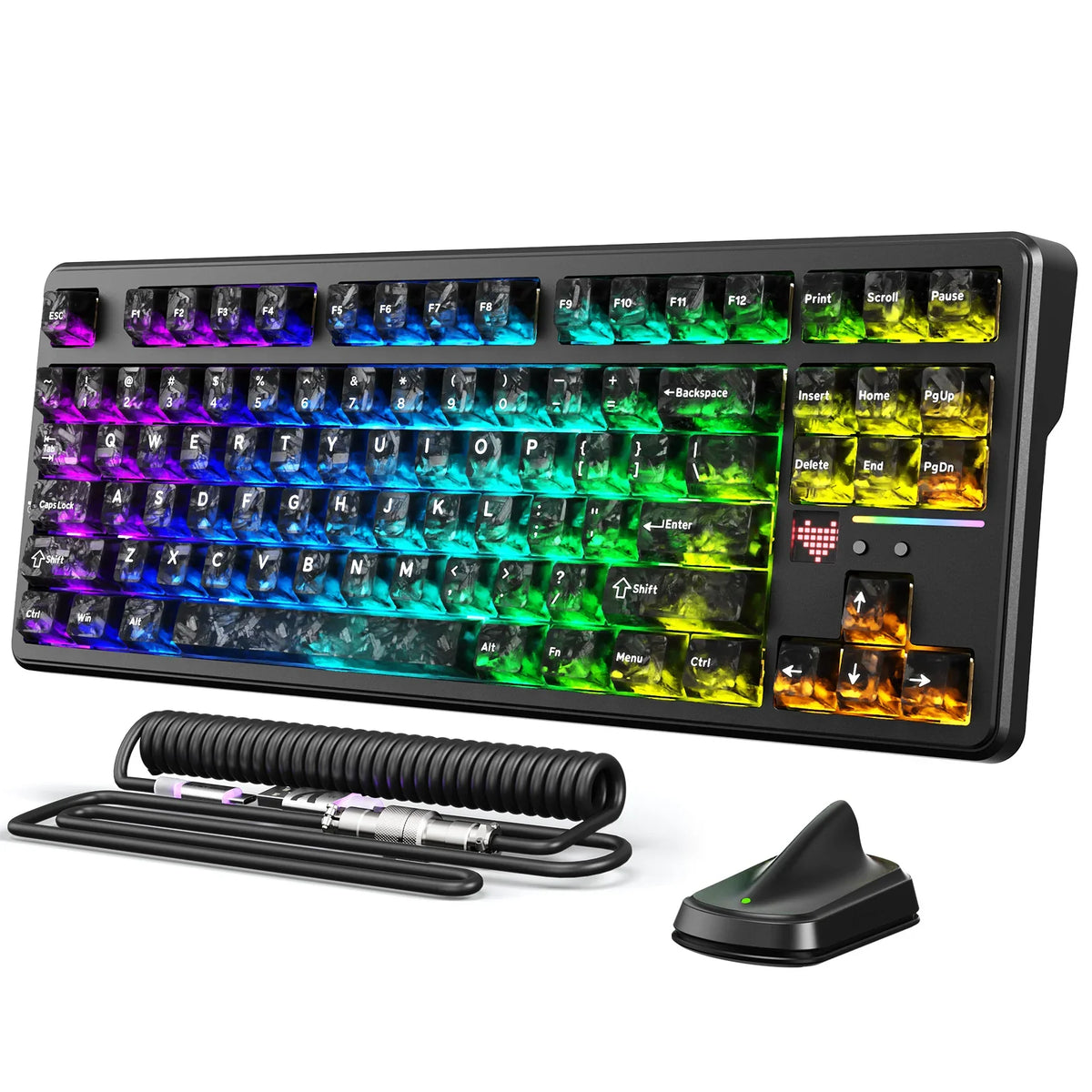
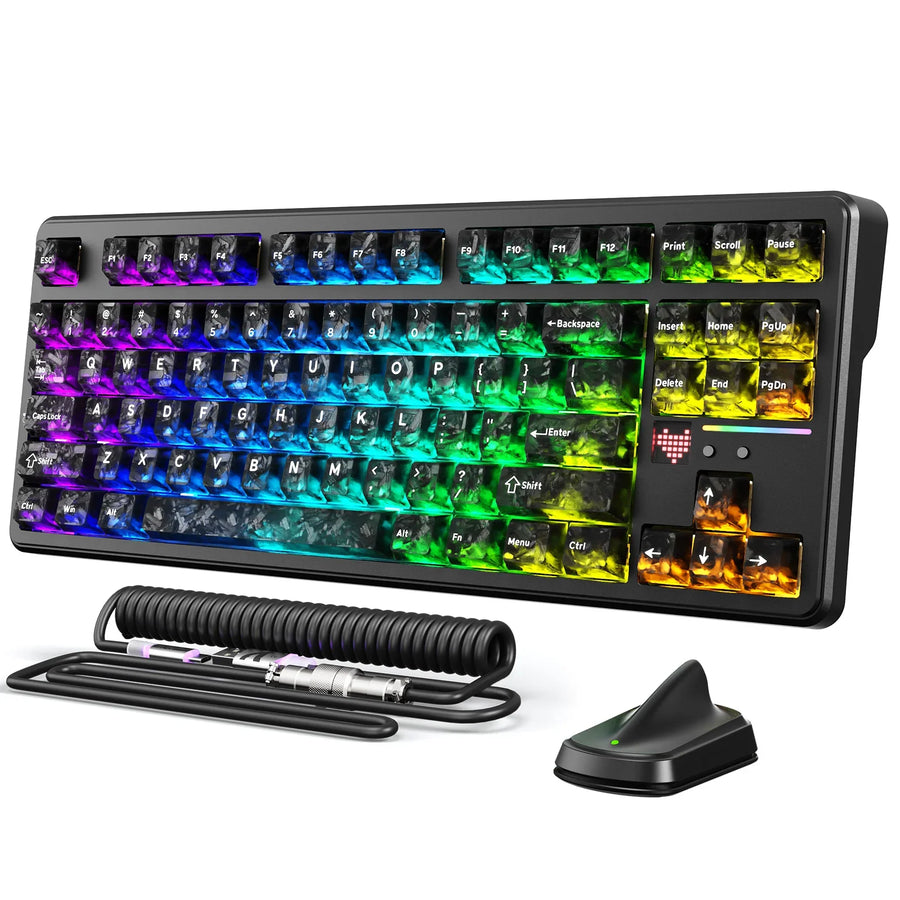
Per una configurazione a doppio computer che divide il gaming e il lavoro d'ufficio tra due macchine, collegare una tastiera meccanica Bluetooth versatile a entrambi richiede di assegnare la modalità giusta a ciascun computer: usa la connessione a 2,4 GHz per il computer da gaming quando la tastiera indica la frequenza di polling specifica per quella connessione, e usa Bluetooth 5.0 per il computer da ufficio o secondario quando praticità e stabilità dell'abbinamento contano più della velocità di risposta. Bluetooth 5.0 indica una generazione di connessione, non una misurazione della latenza, quindi la frequenza di polling pubblicizzata per una tastiera si applica solo alla modalità usata durante il test.
La praticità del passaggio da un computer all'altro è una questione distinta dalla velocità di connessione: abbinamento, canali dei dispositivi salvati, riconnessione e caricamento dei profili funzionano in modo diverso a seconda del modello esatto di tastiera. Le sezioni seguenti spiegano come scegliere la modalità per ciascun computer, come interpretare le dichiarazioni sulla latenza, quali configurazioni reali a doppio computer adottare e in quale ordine risolvere i problemi quando il ritardo non scompare.
Punti chiave
- Assegna le modalità di connessione in base al computer e all'attività: usa la connessione a 2,4 GHz per il PC da gaming, se la frequenza di polling specifica per quella modalità è documentata, e Bluetooth 5.0 per il computer secondario, se contano di più la stabilità e la praticità.
- Una frequenza di polling pubblicizzata o la dicitura Bluetooth 5.0 non costituiscono di per sé una misurazione della latenza da un capo all'altro; prima di fidarti del dato, controlla la modalità di connessione e l'ambito del test.
- Abbinamento, canali dei dispositivi salvati, riconnessione e caricamento dei profili sono quattro comportamenti distinti; provali uno per uno con passaggi ripetuti da un computer all'altro prima di definire la configurazione priva di complicazioni.
- Se si verifica un ritardo, verifica prima la modalità di connessione e il percorso verso il computer, poi controlla per ultimi la posizione del ricevitore, l'alimentazione, le impostazioni e la documentazione del modello esatto.
2,4 GHz o Bluetooth 5.0: quale connessione usare per ciascun computer?
Assegna il computer da gaming alla connessione con prestazioni specifiche documentate per quella modalità e usa per il computer secondario la modalità più affidabile tra quelle supportate. Né la dicitura Bluetooth 5.0 né una frequenza di polling non specificata dimostrano quanto sia veloce ciascuna modalità sulla tua specifica tastiera.
Usa la connessione a 2,4 GHz per il computer che richiede una bassa latenza, se le prestazioni di questa modalità sono documentate
La modalità da provare per prima su un PC da gaming è la connessione a 2,4 GHz tramite ricevitore USB, ma solo se il produttore indica la frequenza di polling specifica per quella modalità o se esiste un test indipendente della latenza a 2,4 GHz. La dicitura Bluetooth 5.0 sulla confezione non ha lo stesso valore, perché le specifiche Bluetooth lasciano i dettagli sulle prestazioni ai singoli produttori, anziché garantire una determinata frequenza di aggiornamento. Prima di scegliere la connessione a 2,4 GHz per il gaming, verifica due cose: che il computer disponga di una porta USB libera per il ricevitore e che la connessione rimanga stabile alla distanza e nell'orientamento che usi davvero alla scrivania. Se il ricevitore deve competere con altri dispositivi a 2,4 GHz o si trova lontano dalla tastiera, il vantaggio dichiarato di questa modalità potrebbe non concretizzarsi nell'uso pratico.
Usa il Bluetooth per l’host secondario quando la comodità è prioritaria
Bluetooth è una buona scelta per il secondo computer quando non ha una porta USB libera per il ricevitore oppure quando preferisci non gestire un secondo dongle. È adatto per scrivere, navigare sul web e svolgere le normali attività d’ufficio, purché la connessione rimanga stabile dopo l’associazione con la specifica combinazione di tastiera e laptop. Non usare questa comodità come motivo per passare anche l’host da gaming al Bluetooth. Se entrambe le attività richiedono una risposta rapida, mantieni sul computer da gaming la modalità documentata meglio e usa il Bluetooth solo dove la reattività è meno importante.
| Fattore | 2,4 GHz | Bluetooth 5.0 |
|---|---|---|
| Prove disponibili | Possibili indicazioni sulla frequenza di polling o sulla latenza specifiche per modalità, se documentate | Indicazione della generazione di connessione; nessuna garanzia universale sulle prestazioni |
| Significato dell’indicazione | Vale solo per la modalità testata | Conferma lo standard di associazione, non la frequenza di invio dei report né la latenza |
| Requisiti dell’host | Porta USB libera, ricevitore vicino alla tastiera | Radio Bluetooth sull’host, nessun ricevitore necessario |
| Probabile ruolo nella configurazione a due dispositivi | PC da gaming, se documentato | Host secondario o da ufficio |
| Condizione che influisce sulla scelta | Ricevitore instabile o nessuna porta USB libera | Associazione instabile alla scrivania |
Usa questa tabella per individuare il caso del tuo host, quindi considera i valori di una specifica tastiera come un punto di partenza da verificare nella tua configurazione.

La frequenza di polling non è la stessa cosa della latenza end-to-end
La frequenza di polling indica ogni quanto una tastiera può inviare un report all’host; non indica quanto tempo impiega un tasto premuto per raggiungere lo schermo. Considera qualsiasi valore massimo come una specifica legata a una modalità di connessione, non come un risultato di latenza definitivo.
Cosa può e non può dirti la frequenza di polling
La frequenza di polling descrive la frequenza di invio dei report, ovvero il ritmo con cui la tastiera può aggiornare il computer host comunicandogli i nuovi stati dei tasti. Da sola, non dice nulla sul percorso completo, dall’attivazione dello switch all’elaborazione della tastiera, passando per la connessione wireless e lo stack software dell’host. Una tastiera che dichiara una frequenza di polling massima elevata per una modalità, ad esempio con connessione cablata o tramite ricevitore 2.4G, non ha dimostrato di raggiungere lo stesso valore con Bluetooth, a meno che la documentazione non lo specifichi chiaramente. Considera allo stesso modo anche la versione Bluetooth: 5.0 identifica uno standard di associazione e di consumo energetico, non la latenza specifica di una tastiera. Per saperne di più sull’importanza della frequenza di invio dei report nei giochi competitivi, consulta la nostra guida alla frequenza di scansione della tastiera.
Come valutare un risultato attendibile sulla latenza
Prima di considerare attendibile qualsiasi dato sulla latenza, verifica questi tre aspetti nell’ordine:
- Modalità di connessione: verifica se il dato si riferisce alla connessione cablata, a 2.4G o al Bluetooth, perché il valore di una modalità non si applica alle altre.
- Ambito della misurazione: verifica se il test copre l’intero percorso dall’attivazione del tasto alla ricezione da parte del computer oppure solo i tempi di trasmissione wireless, che escludono gli altri ritardi.
- Condizioni di test: verifica le impostazioni, la versione del firmware, il dispositivo host e lo stato della batteria o dell’alimentazione, perché ognuno di questi fattori può far discostare il risultato dal valore dichiarato a fini promozionali.
Un’affermazione che non considera tutte e tre le verifiche non basta per decidere come configurare un sistema da gaming.
Passare da un host all’altro senza riconfigurare tutto
Passare da un host all’altro comporta quattro comportamenti distinti, e il supporto di diverse modalità di connessione non garantisce che funzionino tutti senza problemi. Prima di definire pratica questa configurazione, verifica l’associazione, i canali salvati, la riconnessione e il caricamento dei profili sulla tua tastiera specifica.
Associazione, dispositivi memorizzati e riconnessione sono verifiche distinte
- L’associazione collega per la prima volta la tastiera a un host; selezionare in seguito un canale già salvato può essere un’operazione diversa, talvolta attivata da una combinazione di tasti e talvolta automatica.
- La riconnessione dopo la sospensione, un cambio di modalità o un allontanamento dalla scrivania può causare un ritardo percepibile, anche se l’associazione iniziale è stata immediata.
- Il supporto di tre modalità di connessione non indica quanti dispositivi la tastiera può memorizzare né come si comporta quando provi ad aggiungere un quarto host.
Cambiare host non significa cambiare automaticamente profilo
Cambiare l’host attivo determina dove vengono inviati i tasti premuti; non modifica automaticamente l’illuminazione, la rimappatura dei tasti o le altre impostazioni salvate, a meno che il manuale non indichi che le due cose sono collegate. Alcune tastiere associano un profilo a ciascun canale di connessione, mentre altre mantengono un unico profilo per tutti gli host. Verificalo nella documentazione del tuo modello specifico, invece di presumere che cambiare canale azzeri anche le macro o il comportamento RGB. Prova separatamente le due operazioni: passa a un altro host, poi controlla se la rimappatura dei tasti e l’illuminazione sono state mantenute.
Prima di affidarti ogni giorno a questa configurazione, fai questa prova: passa da un host all’altro, attendi qualche secondo, digita una breve frase, poi torna al precedente e ripeti per tre volte. Se in uno dei cicli devi ripetere l’associazione invece di limitarti a cambiare canale, considera la configurazione ancora in fase di test.
Configurazioni a doppio dispositivo che riducono al minimo gli inconvenienti
Due configurazioni sono adatte alla maggior parte degli ambienti gaming e ufficio: un PC da gaming collegato tramite ricevitore e un portatile da lavoro collegato tramite Bluetooth, oppure due host Bluetooth quando non è pratico usare un ricevitore. Scegli in base a quale computer ha davvero bisogno della modalità più veloce e meglio documentata.
PC da gaming più portatile di lavoro Bluetooth
Questa configurazione collega il computer da gaming tramite ricevitore 2.4G e il portatile di lavoro tramite Bluetooth. La pagina delle modalità di connessione della X87 ULTRA elenca 2.4G, Bluetooth 5.0 e USB-C cablata, insieme a una frequenza di polling dichiarata fino a 8.000 Hz; questo valore si riferisce alla modalità con ricevitore e non è confermato per il Bluetooth, quindi usa il 2.4G sul PC da gaming senza presumere che il Bluetooth offra prestazioni equivalenti. Prima di affidarti al ricevitore ogni giorno, verifica che rimanga stabile alla tua scrivania e prova a tornare all’host da gaming dopo una sessione di lavoro, anziché controllare solo la prima associazione.
Due host Bluetooth quando non è pratico usare un ricevitore
Se nessuno dei due computer ha una porta USB libera, oppure preferisci evitare di gestire due ricevitori, associare entrambi gli host tramite Bluetooth è una soluzione pratica, pensata prima di tutto per la comodità. La pagina delle modalità di connessione della K86 documenta la connettività 2.4G, Bluetooth 5.0 e USB-C cablata, e indica tra gli usi previsti sia il gaming sia il lavoro d’ufficio; tuttavia, non specifica il numero di dispositivi associabili né i tempi di riconnessione. Prima di affidarti a questa configurazione, verifica che sia possibile passare da un host all’altro in modo affidabile e che la riconnessione dopo la sospensione non richieda ogni volta una nuova associazione. Considera questa configurazione una scelta dettata dalla comodità, non un sostituto di una connessione gaming tramite ricevitore verificata sul campo.

Risoluzione dei problemi di input lag in ordine di priorità
Inizia la risoluzione dei problemi isolando la connessione e il percorso verso l’host prima di intervenire sul software o sull’hardware. Segui le fasi nell’ordine indicato, perché i passaggi successivi sono utili solo se quelli precedenti non spiegano il ritardo.
- Riproduci il problema e isola la modalità: osserva se il ritardo si verifica subito dopo il cambio di host, solo tramite Bluetooth, solo a 2,4G o con entrambe le modalità; se possibile, prova una connessione cablata per escludere del tutto il collegamento wireless.
- Controlla il posizionamento del ricevitore e le interferenze: avvicina il ricevitore a 2,4G alla tastiera e allontanalo da hub USB, monitor o altri dispositivi a 2,4 GHz, poiché un ambiente radio affollato può rallentare una connessione che altrove funzionava bene.
- Controlla la batteria o l’alimentazione: una batteria scarica può far ridurre alla tastiera wireless la frequenza di invio o causare brevi interruzioni della connessione; ricarica o sostituisci la batteria prima di escludere un problema hardware.
- Controlla le impostazioni e il rilevamento da parte del software: assicurati che l’host riconosca correttamente la tastiera e che il software o il driver della tastiera abbia rilevato il dispositivo; un mancato rilevamento può sembrare un ritardo anche quando la connessione wireless funziona correttamente.
- Verifica la documentazione o contatta l’assistenza per il modello esatto: dopo aver escluso modalità, posizionamento, alimentazione e software, consulta il manuale o la pagina di assistenza del tuo specifico modello di tastiera per verificare la presenza di problemi noti o aggiornamenti del firmware, prima di concludere che il dispositivo sia difettoso.
Domande frequenti
Come faccio a capire se il problema è dovuto al passaggio da un host all’altro o a una latenza continua dell’input?
Un ritardo che si verifica esclusivamente alla prima pressione dopo il cambio di host indica una negoziazione del canale o una riconnessione, non un ritardo continuo della trasmissione. Se la lentezza persiste durante la digitazione continua su un singolo host, considerala una latenza attiva dell’input e verifica il percorso wireless, il livello di carica e l’ambiente del ricevitore. Puoi confermare la causa ripetendo il test di cambio host tre volte e annotando se il blocco si verifica solo alla prima pressione.
Perché una tastiera meccanica Bluetooth è lenta a riattivarsi dalla sospensione?
I timer di risparmio energetico spengono il trasmettitore wireless interno durante i periodi di inattività, costringendo la tastiera a stabilire un nuovo handshake con il sistema operativo quando premi un tasto. Questo breve handshake di riattivazione spesso fa perdere o ritardare la prima pressione, un fenomeno del tutto diverso dalla latenza continua dell’input durante l’uso attivo.
L’abbinamento multi-dispositivo consente di passare istantaneamente da un computer all’altro?
L’abbinamento multi-dispositivo memorizza le credenziali di più host, ma per cambiare canale il firmware della tastiera deve comunque disconnettersi dall’host attivo e completare una procedura di handshake con il sistema operativo dell’altro. A seconda della vicinanza del ricevitore, degli stack Bluetooth degli host e delle interferenze in background, il passaggio da un canale all’altro comporta in genere una breve attesa di assestamento, anziché un trasferimento dell’input istantaneo, a latenza zero.