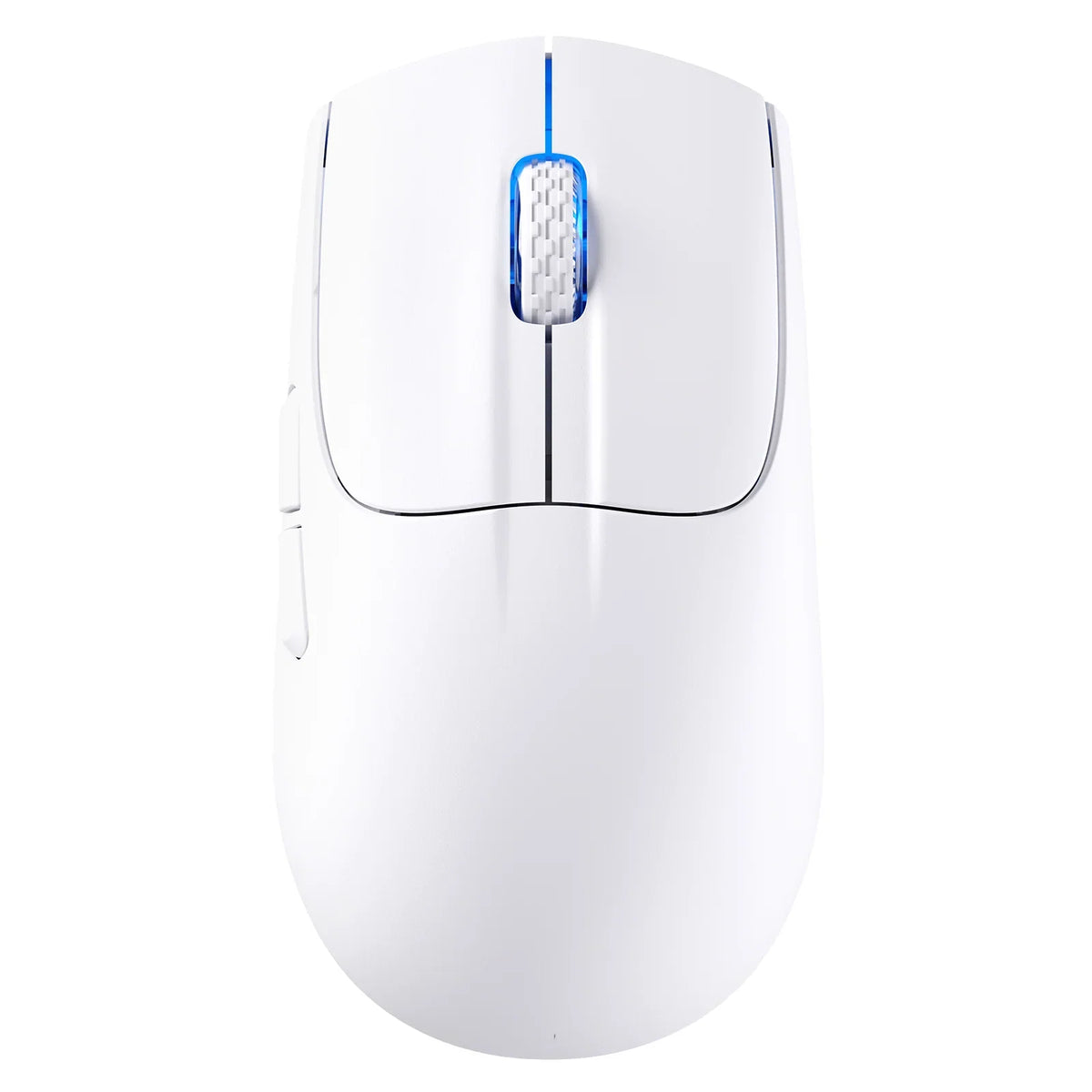
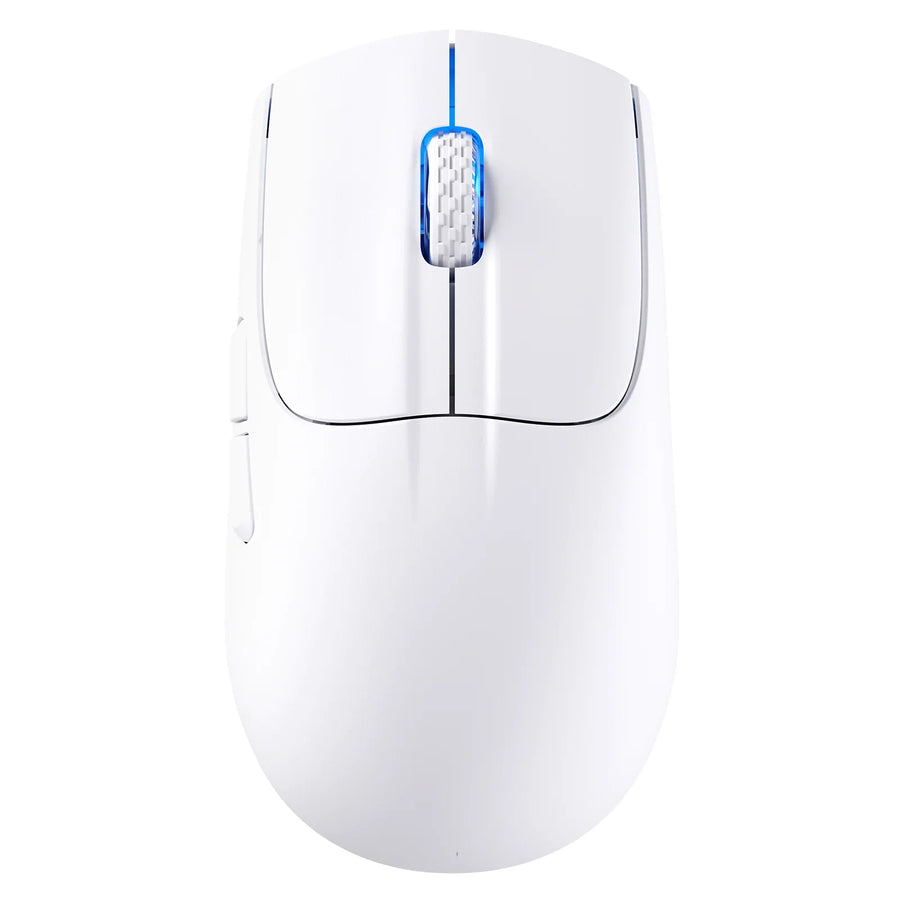
Per controllare l'illuminazione di un mouse da gaming con LED senza andare a tentativi, inizia dal modello e dalla revisione esatti. Poi segui solo le istruzioni sull'illuminazione riportate nel manuale ufficiale o nella pagina di supporto di quel modello. Se la documentazione indica un controllo tramite pulsante o un'utility specifica, segui quel metodo. Se non dice nulla sull'illuminazione, considera il supporto non confermato e non provare software a caso.
Gli utenti Windows possono fare un ulteriore controllo da soli: verificare se il mouse compare in Illuminazione dinamica. Dopo ogni modifica, controlla che venga mantenuta quando chiudi l'utility, riavvii il sistema o ricolleghi il mouse.
Trova il metodo documentato per controllare l'illuminazione del mouse
Il metodo di controllo corretto è quello documentato per il tuo modello esatto. Un post su un forum, un mouse dall'aspetto simile o un'utility per un'altra linea di prodotti non sono sufficienti. Segui questi passaggi nell'ordine:
- Individua il modello e la revisione esatti. Controlla l'etichetta sul lato inferiore del mouse, sulla confezione o nella conferma dell'ordine. Annota il nome completo del modello, insieme a qualsiasi indicazione di versione, edizione o revisione. Una famiglia di prodotti può comprendere versioni con documentazione diversa, quindi il solo nome della famiglia non basta.
- Confronta con la documentazione ufficiale. Consulta il manuale del produttore e la relativa pagina di supporto o download per quel nome esatto. Se la pagina elenca diverse versioni, scegli quella che corrisponde all'etichetta.
- Cerca istruzioni esplicite sull'illuminazione. Una conferma effettiva consiste in un'azione specifica di un pulsante per controllare l'illuminazione, in un'utility ufficiale indicata per il tuo modello o in un'integrazione con il sistema operativo dichiarata.
- Classifica il risultato. È documentato se la fonte spiega come modificare l'illuminazione sul tuo modello. È non confermato se non lo fa.
Presta attenzione a quanto copre davvero la documentazione. A titolo di esempio, un manuale potrebbe descrivere un pulsante che accende o spegne l'illuminazione senza mai menzionare i colori o gli effetti. In tal caso, l'accensione e lo spegnimento sono i controlli confermati. La regolazione dei colori resta una questione aperta, non una funzione nascosta in attesa dell'app giusta.
Un risultato non confermato è una risposta utile, non un vicolo cieco. Ti dice di smettere di installare utility progettate per altri modelli e di contattare direttamente il produttore. Un mouse da gaming con LED illuminati può comunque avere un'illuminazione fissa che non puoi modificare.

Se possiedi un nostro mouse, nella nostra pagina di download dei driver pubblichiamo driver, software, firmware e manuali d'uso per mouse e tastiere ATTACK SHARK. Puoi anche confrontare il nome del tuo modello con la nostra raccolta di assistenza e download per mouse o con la nostra gamma di mouse da gaming. Il manuale del tuo modello specifico conferma quali controlli per l'illuminazione sono disponibili. Se la documentazione non chiarisce il supporto all'illuminazione, contatta il nostro team di assistenza indicando il modello e la revisione.
Usa l'illuminazione dinamica di Windows solo se il tuo mouse compare
Windows può controllare direttamente l'illuminazione di alcuni mouse, ma solo se sono compatibili. Le istruzioni di Windows per l'illuminazione dinamica di Microsoft spiegano che i dispositivi compatibili collegati vengono visualizzati come schede nelle impostazioni di Illuminazione dinamica e che selezionandone una si aprono le impostazioni specifiche del dispositivo. Ecco come verificarlo:
- Collega il mouse, quindi apri Impostazioni > Personalizzazione > Illuminazione dinamica.
- Cerca, tra le schede dei dispositivi nella parte superiore della pagina, quella corrispondente al modello esatto del tuo mouse.
- Se la scheda è presente, selezionala per aprire le impostazioni del dispositivo.
- Regola le opzioni disponibili nella scheda. Microsoft indica luminosità, colori ed effetti, ma usa solo i controlli che compaiono per il tuo dispositivo.
Se non compare alcuna scheda per il tuo mouse, questa verifica non ha confermato la compatibilità con Windows. Inoltre, non dimostra che il mouse non disponga di controlli per l'illuminazione. Potresti comunque usare i pulsanti integrati nel mouse o il software ufficiale del produttore, quindi consulta la documentazione relativa al modello esatto.
Perché non puoi semplicemente dare per scontato che Windows funzioni? Le linee guida di Microsoft per i dispositivi con illuminazione dinamica spiegano che la compatibilità dipende da uno standard hardware chiamato HID LampArray. I mouse sono tra i tipi di dispositivi che Windows può gestire. Ogni modello deve comunque supportare questo standard, quindi la scheda è la prova concreta, non il fatto che il LED del mouse da gaming si illumini.
Verifica se le impostazioni di illuminazione vengono mantenute
Un'impostazione che sembra corretta nell'app potrebbe non mantenersi dopo la chiusura dell'app o quando il mouse si riconnette. Prova una condizione alla volta, così saprai esattamente quando si verifica una modifica:
- Applica una modifica. Usa il metodo di controllo documentato per impostare uno stato facile da riconoscere, ad esempio un unico colore fisso. Se l'utilità o il manuale indicano un passaggio per applicare o salvare la modifica, eseguilo. Annota l'aspetto della luce.
- Chiudi completamente l'utilità di controllo. Controlla la luce. Annota se è rimasta uguale o è cambiata.
- Se per te è importante, riavvia il computer. Controlla la luce prima di riaprire qualsiasi utilità.
- Se per te è importante, prova anche a ricollegarlo separatamente. Scollega e ricollega un mouse cablato oppure disconnetti e riconnetti un mouse wireless. Controlla di nuovo.
- Registra ogni punto di controllo. «Rimane invariata dopo la chiusura dell'app, si resetta dopo il riavvio» dice molto più di «non mantiene l'impostazione».
Se l'illuminazione cambia a un punto di controllo, consulta la documentazione del tuo modello per verificare se descrive funzioni di salvataggio, profili o memoria. Non presumere che ne esista una se il manuale non la menziona. Inoltre, il tuo risultato vale solo per il tuo mouse nelle condizioni in cui lo hai testato. Un altro mouse da gaming a LED, o lo stesso modello con una configurazione diversa, potrebbe comportarsi diversamente.
Domande frequenti
Tutti i mouse da gaming RGB o LED hanno un'illuminazione regolabile?
No. Il fatto che un mouse si illumini non significa automaticamente che tu possa modificarne l'illuminazione. Alcune luci potrebbero essere fisse e alcuni modelli potrebbero consentire solo di accenderle o spegnerle. La documentazione del modello specifico indica quali controlli sono disponibili.

Posso usare un'app di illuminazione creata per un altro marchio di mouse?
Solo se la documentazione ufficiale dell'app indica il tuo modello esatto. Il supporto per un modello non si estende ad altri modelli o marchi. Installare un'utilità non indicata può farti perdere tempo e non confermerà nulla sul tuo mouse.
Un aggiornamento del driver o del firmware potrebbe aggiungere il supporto per Illuminazione dinamica di Windows?
Microsoft spiega che i dispositivi diventano compatibili tramite firmware o driver. In linea di principio, quindi, un aggiornamento potrebbe aggiungere questa funzionalità, ma solo le note di rilascio del produttore relative al tuo modello esatto possono confermare se un aggiornamento specifico la aggiunge. In assenza di questa indicazione, considera non confermato il supporto di Windows.
Cosa devo includere quando contatto l'assistenza per un problema di illuminazione?
Indica il nome completo del modello e la revisione, il sistema operativo e dove hai cercato le istruzioni per l'illuminazione. Specifica se il mouse compariva in Illuminazione dinamica. Se hai eseguito un test di persistenza, indica il punto di controllo in cui l'illuminazione è cambiata. Questo dettaglio aiuta l'assistenza a rispondere al tuo caso specifico invece di andare a tentativi.