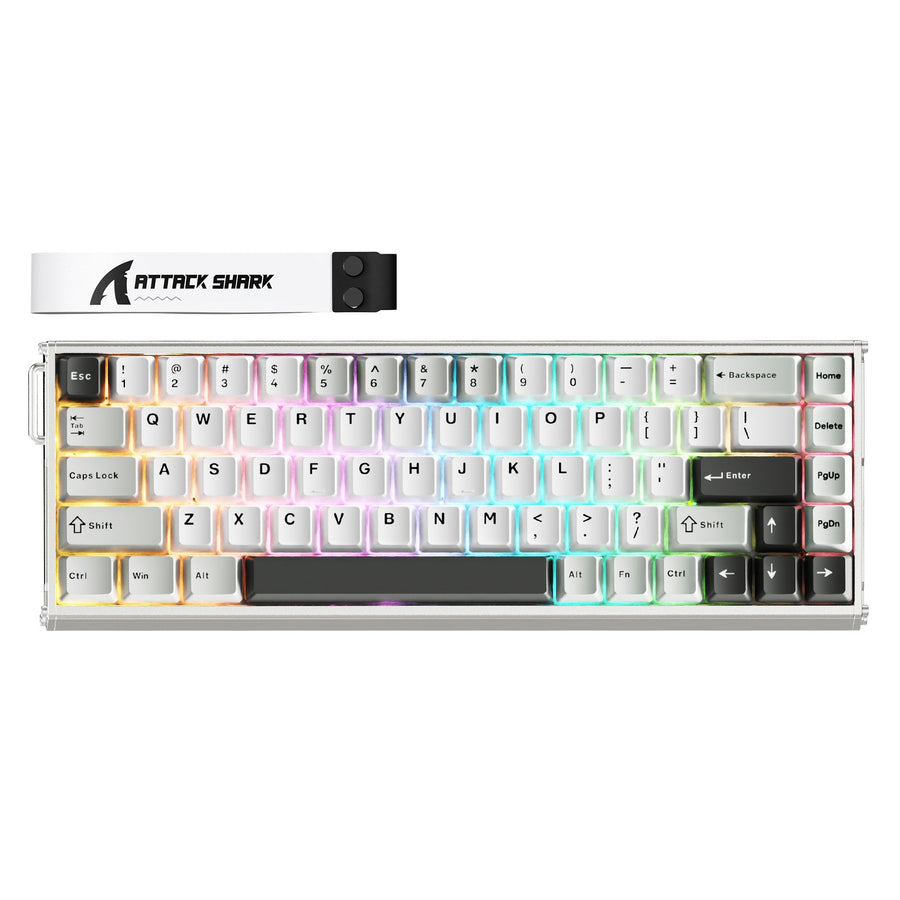
Inizia con una connessione diretta e supportata della tastiera e testa la digitazione ordinaria prima di reinstallare il software della tastiera da gioco. Se Windows non accetta i tasti, resta con il ramo della connessione o del dispositivo Windows. Se la digitazione funziona ma l'utility non mostra dispositivi, passa ai controlli del software, dei permessi e delle utility concorrenti del modello esatto. Questo approccio copre i fallimenti di configurazione iniziale, i problemi di riconnessione e quelli che appaiono dopo un aggiornamento senza trattare un sintomo come diagnosi finale.

Inizia con una connessione pulita della tastiera
La prima domanda è se la tastiera funziona come dispositivo di input Windows normale. Collegala tramite il percorso dati supportato dal modello, evitando hub, dock o adattatori quando possibile, e digita in un campo di testo base. La guida Microsoft alla risoluzione dei problemi della tastiera supporta l'inizio con il problema di input ordinario prima di passare ai controlli specifici dell'applicazione.
Usa questo percorso breve:

- Collega la tastiera direttamente al PC con il cavo dati previsto o il ricevitore supportato. Assicurati che un modello wireless abbia alimentazione, quindi segui le istruzioni del manuale per ricevitore, Bluetooth o modalità cablata.
- Testa i normali tasti in un campo di testo di Windows. Se la digitazione fallisce, resta con il ramo della connessione e del dispositivo Windows invece di reinstallare ripetutamente l'utility.
- Se appropriato per il modello, prova un'altra porta USB adatta e il cavo dati previsto. Un singolo test fallito di porta o cavo non prova un difetto hardware.
- Se la digitazione funziona ma l'app di controllo è vuota, continua con i controlli del software e dell'accesso qui sotto.
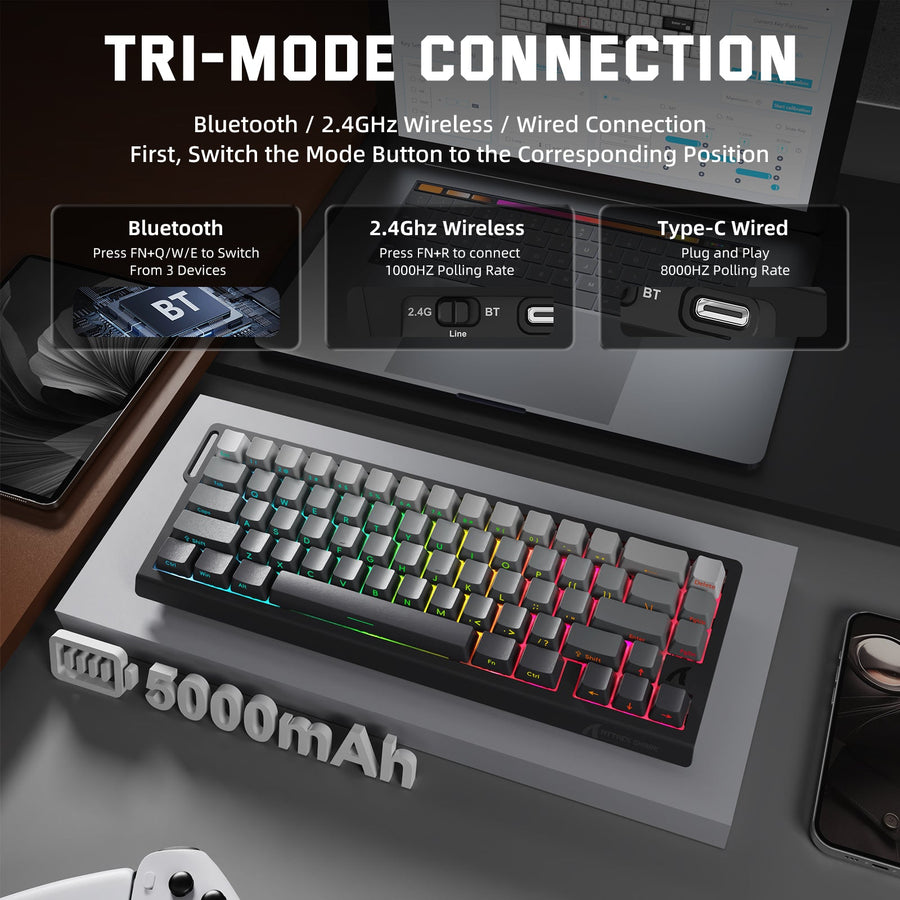
Per le tastiere con capacità wireless, confronta il percorso wireless documentato con il percorso cablato supportato solo quando il manuale del modello fornisce entrambi. Per le opzioni di connessione specifiche del modello, usa la nostra collezione opzioni di connettività tastiera HE come punto di partenza. Smetti di maneggiare il connettore se sembra danneggiato o ostruito e usa invece il percorso di supporto.
Abbina il software della tastiera da gioco alla tastiera e alla configurazione di Windows
Il modello esatto della tastiera, la sua utility ufficiale e il supporto Windows elencato per quel modello determinano il ramo software. Non scegliere un'app periferica con nome simile né reinstallare un pacchetto prima di identificare il modello dalla tastiera, dalla confezione, dall'ordine o dalla documentazione.
| Controlla | Cosa verificare | Ramo successivo |
|---|---|---|
| Modello esatto | Il nome completo del modello e la revisione, se mostrati | Usa quell'identità per ogni download o ricerca di supporto |
| Utility supportata | Il pacchetto software ufficiale nominato per quel modello | Se l'app installata è diversa, sostituiscila solo tramite il percorso documentato del modello |
| Supporto Windows | Le versioni del sistema operativo elencate nelle istruzioni ufficiali del modello | Se la tua configurazione è fuori dal supporto dichiarato, usa il supporto invece di improvvisare una soluzione alternativa |
| Storia dei guasti | Configurazione nuova, riconnessione o guasto dopo un cambiamento di Windows, software o firmware | Preserva i tempi perché aiutano a distinguere tra difficoltà di configurazione e regressione |
Se la digitazione ordinaria funziona mentre l'utility corretta rimane vuota, continua con i controlli di accesso e conflitto. Se la digitazione ordinaria fallisce, torna al ramo di connessione. La frase il software della tastiera da gioco non rileva la tastiera descrive un sintomo, non la prova che l'utility o la tastiera siano difettose.
Testa separatamente i permessi e le utility periferiche concorrenti
Testa un possibile blocco alla volta. Se l'utility segnala una restrizione di accesso o account, esegui solo il passaggio ristretto di accesso a Windows indicato nella documentazione dell'utility. Mantieni attive le protezioni di Windows Security ed evita esclusioni generiche, modifiche al registro o cambiamenti ampi di account.
Esegui un test di permessi documentato
- Chiudi completamente l'utility supportata.
- Applica solo il passaggio di accesso a privilegi minimi documentato relativo al messaggio ricevuto. La guida all'accesso al file system di Windows fornisce informazioni sui controlli di accesso, ma non è prova di un requisito universale di permessi USB o tastiera. Mantieni l'impostazione specifica per modello.
- Riapri normalmente l'utility e registra se la rilevazione cambia. Se non cambia, torna al metodo di avvio normale e passa al test dell'utility concorrente.
Isola altre utility di dispositivi
Chiudi altre utility di dispositivi prima di testare da solo l'app della tastiera supportata:
- Utility per tastiera, inclusi strumenti per macro e rimappatura
- Utility per mouse, RGB e illuminazione
- Altre app di controllo hardware o gestione periferiche
Le utility installate sono una possibile fonte di interferenza, non una diagnosi. Se il problema si ripresenta, ripristina gli altri programmi uno alla volta e testa dopo ogni modifica in modo che il risultato identifichi il probabile conflitto.
Se la chiusura delle utility non isola il problema, una procedura documentata di avvio pulito di Windows può fornire un test temporaneo per interferenze all'avvio. Registra eventuali modifiche all'avvio e ripristina le impostazioni normali dopo il test controllato. Un avvio pulito è un passaggio di isolamento, non un motivo per disabilitare permanentemente le protezioni di sicurezza o di avvio.
Usa il passaggio di recupero documentato meno invasivo
Il recupero dovrebbe passare da azioni reversibili a modifiche specifiche del modello. Prima di modificare la configurazione, conserva il modello, la modalità di connessione, le versioni visibili del software e di Windows, i profili, il testo dell'errore e la cronologia delle modifiche recenti.
- Rilancia l'utilità supportata e riavvia Windows, quindi ritesta la stessa connessione e app.
- Se il rilevamento continua a fallire, segui le istruzioni ufficiali del modello esatto per reinstallare l'utilità supportata. Evita di rimuovere più programmi contemporaneamente perché ciò cancella prove utili su quale modifica abbia avuto effetto.
- Usa Gestione dispositivi di Windows solo quando il percorso di recupero documentato richiede un'azione sul driver. Le istruzioni di Gestione dispositivi di Microsoft forniscono una procedura Windows per aggiornare o reinstallare un driver, ma non stabiliscono che una reinstallazione generica del driver ripristinerà il rilevamento del software di controllo.
- Fermati prima di qualsiasi azione distruttiva per il profilo poco chiara, flash del firmware, reset di fabbrica, modifica del registro, driver non supportato o file firmware improvvisato. Usa questi passaggi solo quando la documentazione del modello esatto li descrive chiaramente e la modalità di connessione richiesta.
Un driver della tastiera che non rileva una tastiera potrebbe spingerti a rimuovere e sostituire immediatamente i driver. Considera questa dicitura come un motivo per identificare quale livello documentato sta fallendo, non come un'istruzione universale per rimuovere un driver. Se il percorso supportato a basso impatto non cambia il rilevamento, conserva il record e prepara il passaggio al supporto.
Quando contattare il supporto
Contatta il canale di supporto del produttore quando l'input ordinario continua a non funzionare o quando la tastiera rimane assente dopo i controlli documentati di connessione, software, conflitti e recupero. Il modello del risultato è una prova utile: un guasto solo all'utilità indica un problema software, di accesso o di conflitto, mentre un guasto durante i test di input di base e di connessione documentata rende più plausibile un problema di cavo, porta, ricevitore, connessione o tastiera. Nessuno dei due modelli prova un difetto hardware.
Invia un pacchetto conciso:
- Modello esatto della tastiera e modalità di connessione
- Versione di Windows e versioni dell'utilità o del firmware visualizzate sullo schermo
- Se la digitazione ordinaria funziona
- Il testo esatto dell'errore e gli screenshot, se disponibili
- Se il problema è iniziato durante una nuova configurazione, dopo la riconnessione o dopo una modifica di Windows, software o firmware
- Porte e cavi dati previsti testati
- Se l'utilità supportata è stata testata da sola
- I passaggi di recupero documentati già completati
Questo registro aiuta il supporto a scegliere la prossima azione specifica per il modello senza farti ripetere reinstallazioni di scarso valore. Se stai ancora decidendo se si tratta di un caso di connessione o software, il risultato della digitazione ordinaria è il fatto successivo più utile da catturare.
Il percorso più sicuro per la risoluzione dei problemi del software per tastiere da gioco è stabilire prima l'input ordinario, identificare l'utilità supportata del modello esatto, isolare l'accesso e il software in background e usare solo il recupero documentato. Se questi controlli falliscono, smettere di modificare la configurazione e inviare al supporto il pacchetto di prove invece di passare a un firmware improvvisato o a un reset.
Domande frequenti
Queste risposte separano il guasto dell'input ordinario dai problemi di rilevamento solo dell'utilità e mantengono il recupero entro i passaggi documentati.
Perché il software della mia tastiera da gioco non rileva la tastiera?
Iniziare separando la digitazione ordinaria dal riconoscimento dell'utilità. Se Windows accetta i tasti ma l'app rimane vuota, concentrarsi sull'utilità supportata del modello esatto, eventuali messaggi di accesso e app periferiche concorrenti. Se anche la digitazione fallisce, tornare alla connessione diretta e al ramo dispositivi di Windows. Questi risultati restringono il passo successivo ma non diagnosticano da soli un componente guasto.
Qual è il primo passo più sicuro quando il software della tastiera dice dispositivo non trovato?
Collegare la tastiera direttamente tramite il suo percorso dati supportato e testare i tasti ordinari prima di reinstallare qualsiasi cosa. Quel risultato indica se restare con i controlli di connessione e Windows o passare ai controlli software e di accesso. Per i modelli wireless, usare il ricevitore, Bluetooth, alimentazione o il confronto cablato descritto per quel modello esatto.
Come posso capire se un'altra app periferica blocca il rilevamento della tastiera?
Chiudere altre app per tastiera, mouse, RGB, macro, rimappatura e controllo hardware, quindi testare solo l'utilità supportata. Se il rilevamento ritorna, ripristinare le altre app una alla volta. Se non ritorna, un avvio pulito documentato è un test temporaneo di isolamento successivo, seguito dal ripristino delle impostazioni di avvio normali.
Devo reinstallare i driver della tastiera quando il software di controllo non trova il dispositivo?
Non come prima risposta. Usare Gestione dispositivi o reinstallare l'utilità supportata solo quando il percorso di recupero documentato del modello esatto richiede tale azione. Un messaggio driver tastiera non trova la tastiera non dimostra che la rimozione del driver generico risolverà l'app di controllo.
Quando dovrei smettere di risolvere i problemi e contattare il supporto della tastiera?
Interrompere dopo che i controlli di connessione ordinaria, software del modello esatto, utilità isolata e recupero documentato falliscono, o prima se l'input ordinario non è ancora disponibile e il connettore o il dispositivo sembrano danneggiati. Includere se la digitazione funziona, cosa è cambiato prima del guasto, la modalità di connessione, le versioni, il testo dell'errore, i test e i passaggi completati. Il supporto potrà quindi selezionare la prossima azione specifica per il modello senza affidarsi a ipotesi.