Per mantenere costante la sensibilità del mouse quando passi da un gioco all'altro, fai in modo che il mouse percorra la stessa distanza per un giro completo, invece di basarti sui numeri nel menu delle impostazioni. Mantieni invariati i DPI, poi misura quanto deve spostarsi il mouse per ruotare di 360 gradi nel gioco che preferisci. Dopodiché, aumenta o diminuisci la sensibilità nel nuovo gioco finché lo stesso spostamento non produce lo stesso giro completo.
Consideralo un valore di riferimento per la rotazione, non una garanzia che la mira sia identica. Le modalità con zoom e la gestione dell'input possono comunque dare sensazioni diverse, quindi verificane il comportamento separatamente.
Calibra un giro completo familiare in entrambi i giochi
Inizia dal gioco di cui vuoi mantenere le sensazioni e usa una distanza fisica come unità di misura. I giocatori chiamano questa distanza centimetri per giro completo, o cm/360: misura lo spostamento del mouse necessario per compiere un giro completo di 360 gradi. Per misurarla, muovi il mouse in una direzione finché non completi il giro, poi misura la distanza percorsa.

- Imposta i DPI e non modificarli. Scegli i DPI a cui giochi di solito e non cambiarli durante il test. In questo modo, potrai regolare solo il cursore di gioco. Se imposti i DPI del mouse tramite software, nella nostra pagina di download dei driver trovi gli strumenti per i nostri mouse.
- Segna un punto di partenza. Inquadra con il mirino un punto di riferimento ben definito nel gioco di riferimento. Metti un pezzo di nastro adesivo o un righello accanto al bordo sinistro del mouse.
- Misura un giro completo. Fai scorrere il mouse lentamente e in linea retta di lato, finché il mirino non torna sullo stesso punto di riferimento. Segna la distanza in pollici o centimetri. Usa sempre la stessa unità di misura.
- Ripeti lo spostamento nel nuovo gioco. Inquadra di nuovo un punto di riferimento e muovi il mouse esattamente della stessa distanza.
- Regola nella direzione giusta. Se la visuale si ferma prima di 360 gradi, aumenta la sensibilità. Se li supera, abbassala. Questo dipende da come la regolazione della sensibilità per giro modifica la rotazione a parità di movimento della mano.
- Ripeti il test finché non corrisponde. Apporta piccole modifiche e ripeti il passaggio 4 finché lo stesso movimento non ti riporta al punto di riferimento.
I movimenti lenti e regolari danno i risultati più ripetibili. Anche quanto muovi il polso o il braccio influisce sulla distanza di rotazione che ti risulta comoda; la nostra guida su mira con il polso o con il braccio approfondisce questa scelta.
Perché gli stessi valori delle impostazioni possono comportarsi diversamente
Una sensibilità di "2" in un gioco non equivale a "2" in un altro, perché ogni gioco usa una scala diversa. Le ricerche sulla mira in prima persona osservano che i valori del cursore variano da un gioco all’altro. La sensibilità dipende anche da più fattori contemporaneamente: la risoluzione del sensore del mouse, le impostazioni del sistema operativo e le impostazioni del gioco.
Anche i DPI e il cursore di gioco sono due parametri distinti. I DPI si impostano sul mouse o nel relativo software. Il cursore esiste solo all’interno del gioco e ogni gioco lo moltiplica per il proprio valore di rotazione interno. Ecco perché i DPI e la sensibilità di gioco possono coincidere sulla carta, ma produrre comunque una rotazione diversa. Misurare il movimento effettivo del mouse evita di andare a tentativi, perché verifica il risultato reale.
Cosa standardizza, e cosa non standardizza, la corrispondenza del giro completo
Una corrispondenza del giro completo significa che lo stesso movimento della mano ti fa ruotare della stessa angolazione in entrambi i giochi. Non significa che i bersagli scorrano sullo schermo allo stesso modo. Campi visivi (FOV) diversi, cioè visuali di gioco più o meno ampie, possono cambiare la distanza apparente percorsa da un bersaglio sul monitor.
I mirini mostrano il limite nel modo più chiaro. Un’analisi tecnica del FOV e della mira con il mirino fa notare che, con una visuale ristretta nel mirino, non vorresti che un giro di 360 gradi richiedesse la stessa distanza del fuoco senza mirare, altrimenti mirare con precisione sarebbe molto difficile. Prendi come riferimento la corrispondenza del fuoco senza mirare. Poi regola l’ADS (mira attraverso il mirino) e ogni ottica come impostazioni separate, valutando la sensazione dei bersagli sullo schermo anziché la distanza per un giro di 360 gradi.
Verifica se la gestione dell'input modifica il risultato
Se la rotazione corrispondente continua a sembrarti sbagliata, il gioco potrebbe elaborare l'input del mouse in modo diverso. La guida di Microsoft sull'elaborazione dell'input in Windows spiega che i messaggi standard del puntatore applicano l'accelerazione del puntatore di Windows, mentre l'input grezzo non la applica. Con l'accelerazione, una passata veloce ti fa ruotare più di una passata lenta della stessa distanza.
Puoi verificarlo. Esegui la passata misurata prima lentamente e poi rapidamente. Se la rotazione cambia in base alla velocità, c'è qualcosa che aggiunge accelerazione. Se il gioco offre un'opzione per l'input grezzo o per l'accelerazione del mouse, impostala allo stesso modo in entrambi i giochi ed esegui di nuovo la misurazione. Se non è disponibile un'opzione del genere, considera come riferimento la passata lenta e ripetibile.
Domande frequenti
Devo registrare la rotazione in pollici o in centimetri?
Vanno bene entrambi. Tra i giocatori è più comune indicare il valore in cm/360, ma per il metodo basta usare la stessa unità in entrambi i giochi.
Cosa faccio se il tappetino del mouse è troppo piccolo per una rotazione completa di 360°?
Esegui la rotazione con due o più passate di uguale lunghezza, sollevando il mouse e riposizionandolo ogni volta sul segno iniziale. Somma le distanze. Mantieni lo stesso schema di passate in entrambi i giochi, così il confronto resta equo.
Posso cambiare i DPI dopo la calibrazione?
Sì, ma anche la rotazione corrispondente cambierà. Con DPI più alti, lo stesso spostamento ti farà ruotare di più. Se cambi i DPI, ripeti la misurazione in ogni gioco oppure mantieni fissi i DPI e modifica solo le impostazioni di gioco.
Questo metodo funziona con qualsiasi mouse da gaming?
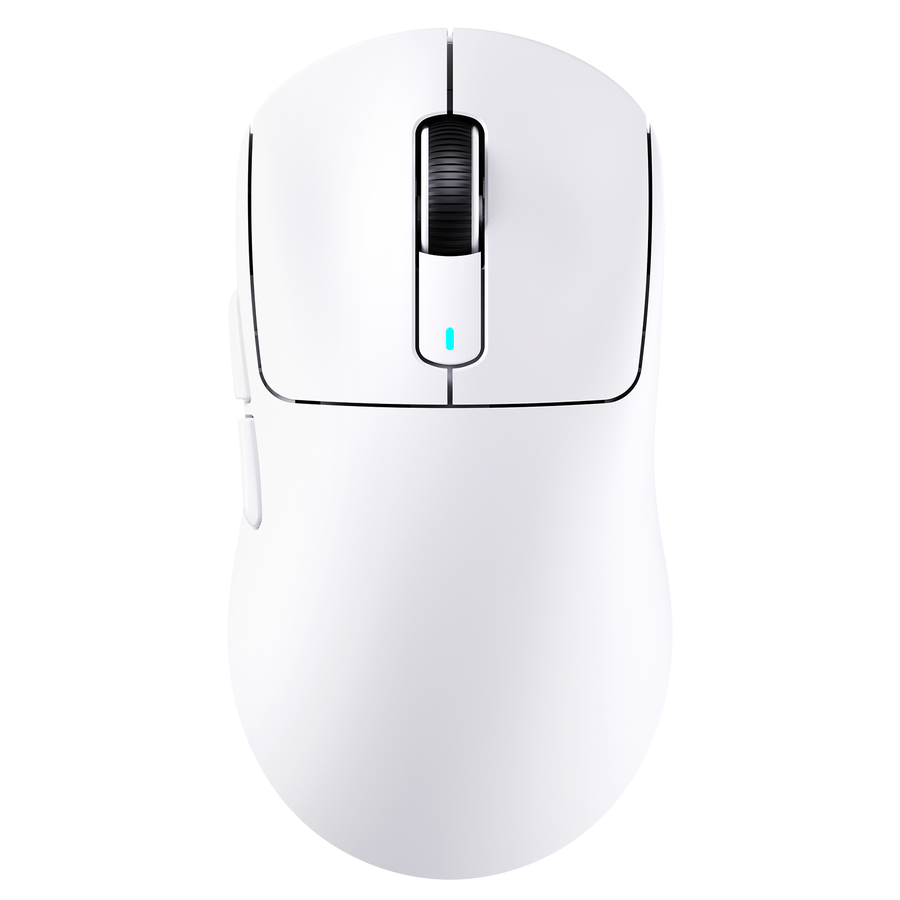
Sì. Il test misura cosa succede nel gioco, quindi funziona con qualsiasi mouse. Usa lo stesso mouse e gli stessi DPI per entrambe le misurazioni. Se stai confrontando dei mouse, la nostra gamma di mouse da gaming riporta le specifiche di ogni modello.