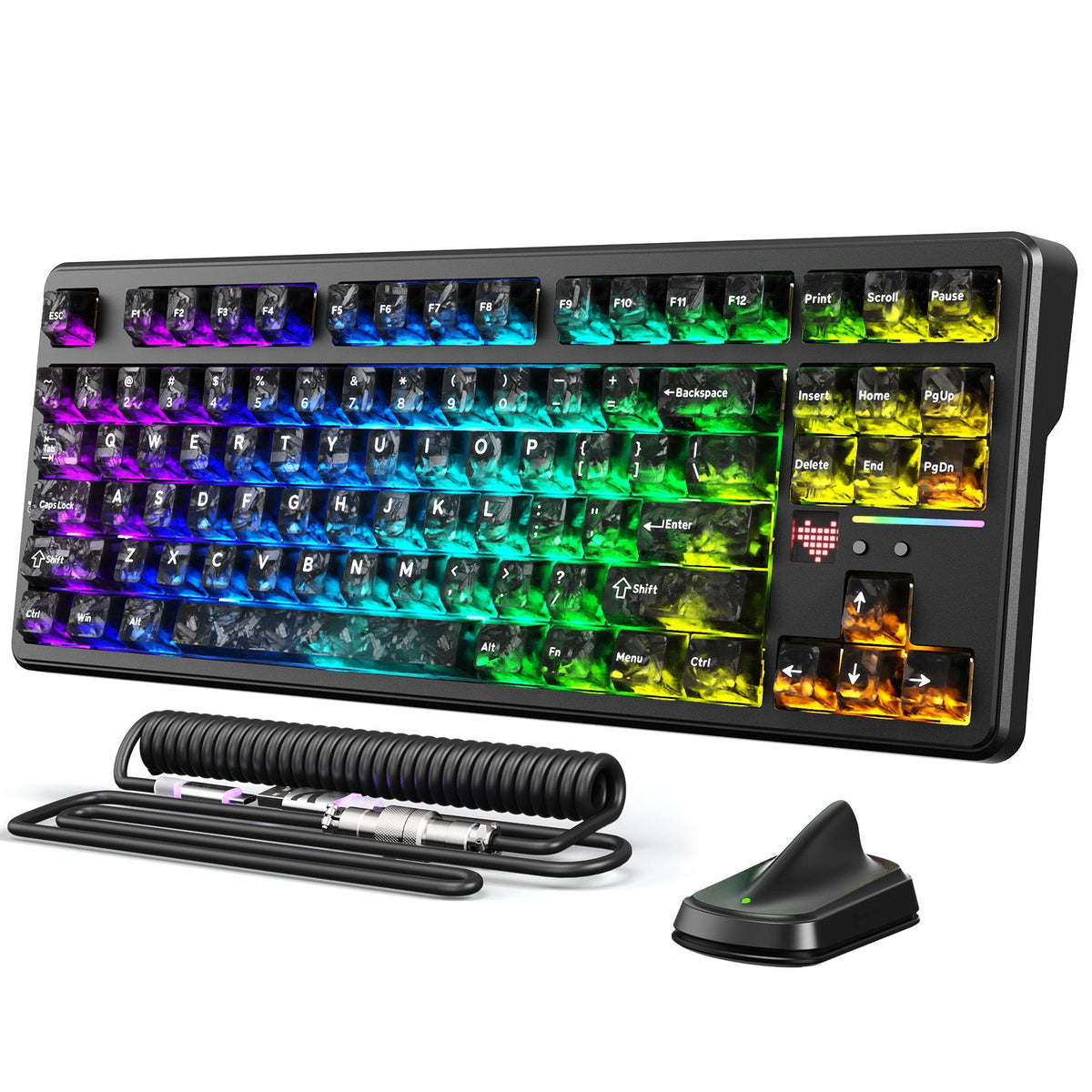
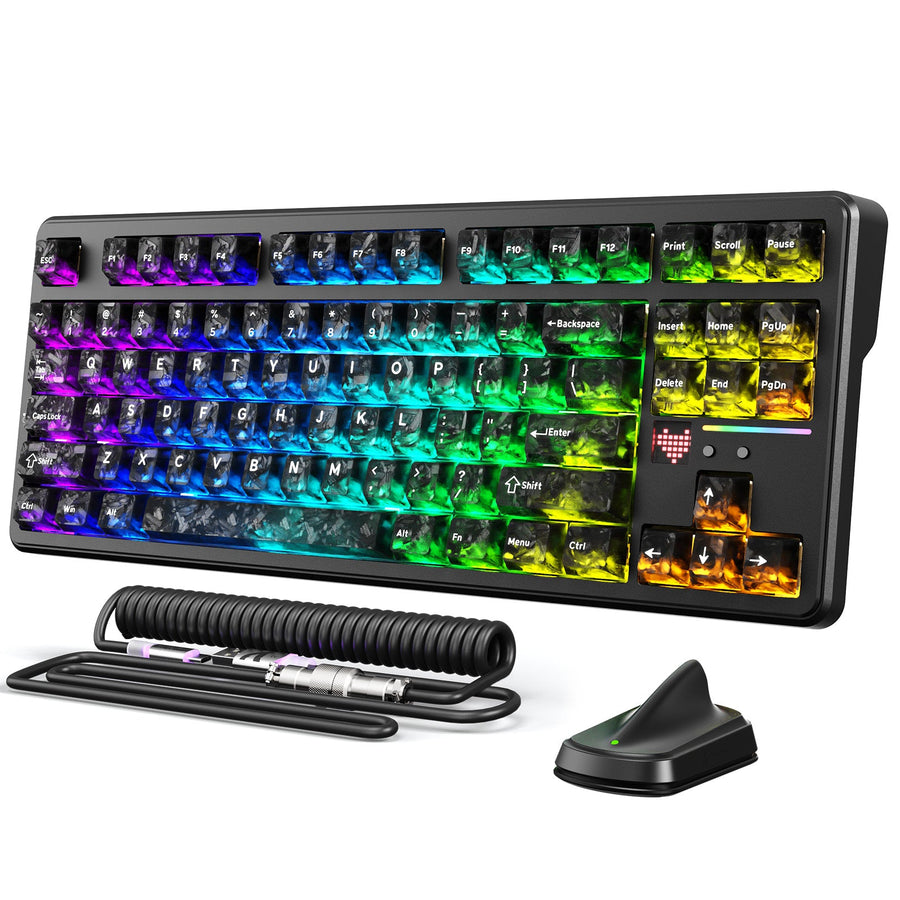
Quando una nuova tastiera da gaming non sembra funzionare correttamente, procedi in ordine. Registra il sintomo esatto, ispeziona l’hardware, verifica la registrazione dei tasti e il layout, isola la connessione e il software, conserva le prove, quindi decidi se continuare a regolare la tastiera, contattare l’assistenza o avviare la procedura di reso applicabile. Questo percorso di risoluzione dei problemi della tastiera nella prima settimana distingue il normale periodo di adattamento da un problema reale della tastiera, così non restituirai una tastiera funzionante né ignorerai un difetto effettivo.

Inizia qui: percorso diagnostico della prima settimana
Prima di toccare una sola impostazione, annota esattamente cosa ti sembra anomalo. Poi esegui sei controlli in ordine, da una semplice descrizione del sintomo fino alla decisione di contattare l’assistenza o avviare un reso.

Registra il sintomo prima di modificare le impostazioni
Annota questi dettagli prima di modificare qualsiasi impostazione:
- Il tasto esatto o il gruppo di tasti coinvolti e se il problema riguarda la sensazione, un input non rilevato, input ripetuti, ritardi, confusione del layout o un problema di rilevamento software.
- La modalità di connessione utilizzata (cablata, ricevitore a 2,4 GHz o Bluetooth), il computer e il gioco o l’app in cui si verifica.
- Se il sintomo si verifica ogni volta oppure solo occasionalmente.
Questa breve nota diventa il tuo punto di riferimento per ogni test successivo ed è la prima cosa che l’assistenza ti chiederà se decidi di inoltrare il problema.
Ordine dei controlli della prima settimana
Segui questa sequenza per la risoluzione dei problemi di una tastiera da gaming nella prima settimana:
- Ispeziona visivamente la tastiera senza forzare alcun componente.
- Testa i tasti interessati e verifica che il layout stampato corrisponda a quello previsto.
- Isola un solo percorso di connessione alla volta.
- Isola una sola variabile software o del firmware alla volta.
- Conserva le prove, inclusi appunti, foto o video.
- Decidi se continuare a regolare la tastiera, contattare l’assistenza o avviare la procedura di reso applicabile.
I controlli reversibili vengono sempre prima. La rimappatura, gli aggiornamenti del firmware e le richieste di reso vengono dopo, quando sai con cosa hai effettivamente a che fare.
Ispeziona i copritasti, le aree degli interruttori, il cavo e i connettori
Prima di testare i tasti, osserva la tastiera senza forzare nulla. Un difetto visibile in questa fase significa che dovresti documentarlo subito, mentre un’ispezione senza anomalie ti porta direttamente al test dei tasti.
Controlla il posizionamento del copritasto e dell’area dell’interruttore
Confronta il tasto interessato con quelli circostanti:
- Cerca differenze visibili di altezza, disallineamenti, oscillazioni o qualsiasi elemento che impedisca al tasto di muoversi normalmente.
- Considera una sensazione ruvida o insolita come un sintomo da annotare, non come una prova automatica di un interruttore difettoso. La sensazione da sola non è un indicatore affidabile di un difetto finché non viene confermata da un test di registrazione.
Ispeziona il cavo, il connettore, il ricevitore e il guscio
Controlla le parti che trasmettono il segnale:
- Cerca segni di danneggiamento dell'isolamento del cavo, un connettore allentato o piegato oppure crepe o fessure visibili nell'alloggiamento.
- Per l'uso wireless, verifica che il ricevitore sia inserito correttamente e che la batteria sia carica prima di modificare qualsiasi impostazione software.
Inizia con i controlli visivi. Non forzare i copritasti, gli switch, i connettori o l'apertura del case e segui le istruzioni specifiche del modello prima di rimuovere qualsiasi componente. Se noti danni evidenti, fotografali e interrompi ulteriori tentativi; in seguito, quella foto farà parte del tuo dossier di prove.
Testa registrazione, layout e attuazione dei tasti una variabile alla volta
Un tasto che dà una sensazione diversa non presenta necessariamente lo stesso problema di un tasto che non viene registrato. Testare una variabile alla volta ti permette di capire quale problema hai realmente.
Distingui la sensazione dalla registrazione
Esegui questo semplice test sul tasto interessato:
- Apri un campo di testo semplice o uno strumento dedicato per il test della tastiera.
- Premi il tasto più volte di seguito e controlla se l'input viene ignorato, duplicato o se il punto di attuazione è insolito.
- Ripeti esattamente la stessa azione su un tasto vicino, nelle medesime condizioni, e confronta i risultati.
Se lo stesso tasto non funziona o si ripete in modo costante, si tratta di un problema di registrazione, non di sensazione alla pressione. Secondo le indicazioni di Microsoft per la risoluzione dei problemi della tastiera, testare la tastiera su un altro computer è un utile passaggio successivo: un sintomo che segue la tastiera su una seconda macchina è un indizio più forte di un problema lato tastiera, mentre un sintomo che scompare altrove riporta l'attenzione alle impostazioni o ai driver del computer originale.
Conferma il layout prima di considerare mancante un tasto
Le differenze di layout tra i modelli sono comuni e non significano che un tasto sia guasto:
- Confronta il layout stampato della nuova tastiera, il livello funzione ed eventuali rimappature con la tua vecchia tastiera e con la documentazione del modello.
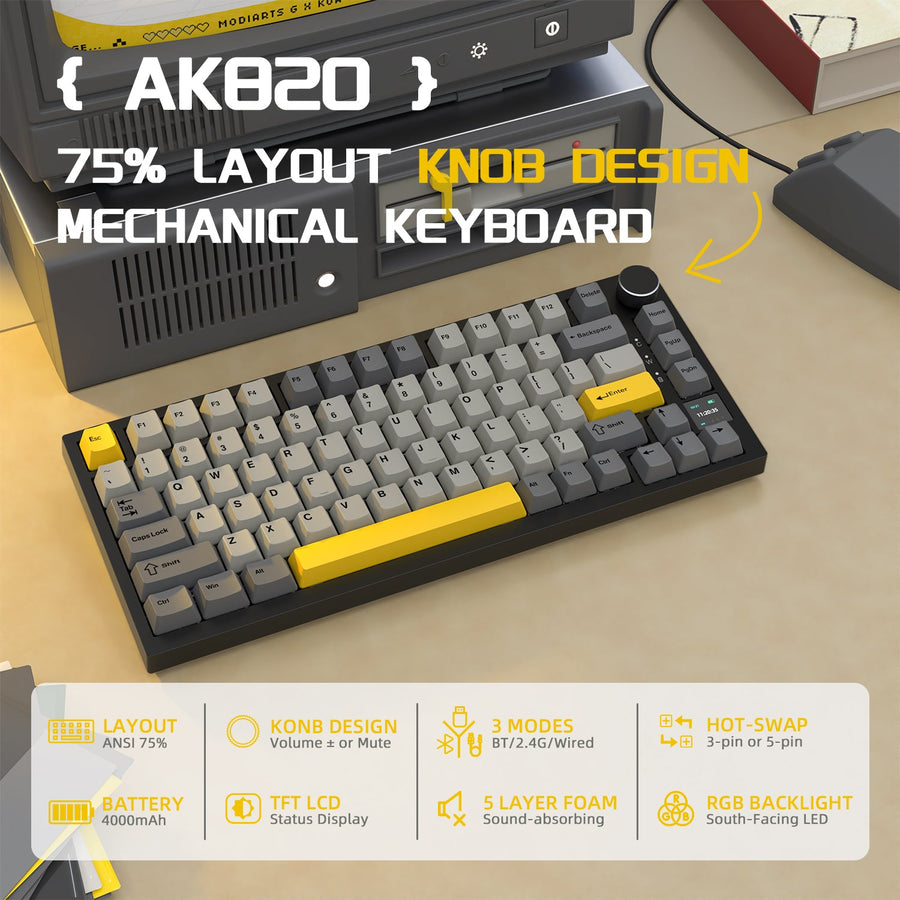
- I layout variano davvero. Una tastiera compatta al 75% come la K86 viene fornita con 86 tasti, mentre una tastiera al 60% come la X68 HE ne ha 66; pertanto, un tasto che ti aspetti da una tastiera full-size potrebbe trovarsi su un livello funzione anziché essere del tutto assente.
- Esegui il test sui tasti interessati tramite il nostro strumento di test della tastiera per verificare comodamente la registrazione e il rollover, tenendo presente che si tratta di uno strumento di verifica e non di una diagnosi in sé.
Distingui i problemi cablati, wireless, Bluetooth e software
Un input ritardato o inaffidabile richiede un controllo della configurazione e della connessione prima di essere considerato un problema hardware. Modifica una sola variabile di connessione o software alla volta, così puoi capire cosa ha risolto il problema.
Ripeti il test di un percorso di connessione
Procedi con una modalità alla volta:
- Scegli la connessione supportata dal tuo modello, ad esempio cablata, ricevitore a 2,4 GHz o Bluetooth, e mantienila per tutta la durata del test.
- Per l’uso cablato, collega direttamente la tastiera a una porta del computer ed evita qualsiasi hub USB. Per l’uso wireless, verifica la carica della batteria e la posizione del ricevitore.
- Annota se il sintomo cambia prima di passare a un’altra modalità.
Le indicazioni di Microsoft sui problemi delle tastiere raccomandano di verificare l’alimentazione e le connessioni, provare un’altra porta USB, rimuovere un hub, controllare il cavo e rimuovere i residui intorno ai tasti prima di passare alle correzioni a livello di driver. Una tastiera tri-mode come la X87 Ultra, ad esempio, supporta connessioni wireless a 2,4 GHz, Bluetooth e cablate, e ogni modalità dovrebbe essere testata separatamente anziché essere cambiata durante il test.
Utilizza indicazioni specifiche per il modello su software, firmware o calibrazione
Una volta escluso un problema di connessione, verifica se il tuo modello richiede un passaggio software:
- Verifica se la tua tastiera richiede software complementare, una procedura di calibrazione o un aggiornamento del firmware prima di modificare qualsiasi impostazione.
- Utilizza la raccolta di assistenza e download per tastiere per trovare le risorse corrette per il tuo modello esatto.
- Non applicare driver, scorciatoie di ripristino o procedure di calibrazione di un altro modello di tastiera. Le procedure non sono intercambiabili tra i diversi modelli.
Ripeti il test dopo ogni modifica e annota se il sintomo è cambiato. Questo risultato influisce direttamente sulla decisione di procedere con l’escalation riportata di seguito.
Quando contattare l’assistenza o avviare un reso
Un sintomo che persiste dopo controlli isolati, segue la tastiera su un altro computer o è accompagnato da danni visibili ha superato la normale regolazione. A questo punto, conserva le prove e rivolgiti all’assistenza o utilizza la procedura di reso applicabile, invece di continuare a fare prove indefinitamente.
| Schema del sintomo | Cosa probabilmente significa | Azione successiva |
|---|---|---|
| Cambia o scompare dopo un controllo reversibile | Causa legata alla configurazione o al computer | Continua a modificare le impostazioni, una variabile alla volta |
| Lo stesso tasto presenta lo stesso guasto ogni volta | Possibile problema di registrazione | Ripeti il test su un altro computer, se possibile |
| Il problema segue la tastiera su un altro computer | Prove più solide dal lato della tastiera | Prepara una richiesta di assistenza o di reso |
| Danni visibili ai tasti, al cavo o alla scocca | Difetto fisico | Documenta il problema e contatta l’assistenza o il venditore |
Salva le prove prima della scadenza
Prima di procedere, secondo le indicazioni della FTC sulla risoluzione delle controversie con le aziende, raccogli:
- La registrazione dell’ordine, la ricevuta, i documenti relativi alla garanzia o alle condizioni, la confezione originale e foto o video del problema.
- Un breve registro scritto del tasto esatto, della modalità di connessione, del computer, della frequenza con cui si verifica il problema e dei controlli che hanno modificato il sintomo e di quelli che non lo hanno fatto.
Controlla la scadenza effettiva indicata dal venditore o dal produttore prima di continuare con una diagnosi prolungata e conserva la prova d’acquisto e la confezione finché questa procedura è ancora disponibile. Salvare queste prove non garantisce un risultato specifico, ma mantiene aperte le tue possibilità.
Scegli l’assistenza o la procedura di reso applicabile
Con le prove a disposizione, scegli una delle seguenti opzioni:
- Contatta l’assistenza quando hai bisogno di indicazioni specifiche per il modello o quando il problema persiste ma non è ancora chiaramente un guasto hardware.
- Avvia la procedura di reso o cambio applicabile quando il guasto è riproducibile e irrisolto o quando sono presenti danni visibili, purché la scadenza del venditore lo consenta ancora.
- Indica chiaramente la soluzione desiderata, che si tratti di assistenza per la risoluzione dei problemi, una riparazione, una sostituzione o un rimborso, e conserva copie di ogni messaggio inviato.
Se possiedi una tastiera Attack Shark, il nostro team di assistenza può guidarti nei passaggi specifici per il modello prima che tu decida di effettuare un reso.
Prossimo passaggio: continua a fare regolazioni, chiedi aiuto o restituiscila
Una nuova tastiera può funzionare correttamente senza risultare identica alla precedente. Piccole differenze nella sensazione o nella disposizione possono richiedere un po’ di tempo per abituarsi, ma un sintomo riproducibile e irrisolto o un danno visibile non è qualcosa a cui semplicemente adattarsi. Continua a fare regolazioni se il sintomo cambia in base alla configurazione, contatta l’assistenza se hai bisogno di aiuto specifico per il modello oppure avvia la procedura di reso con le prove che hai già conservato.
Domande frequenti
Perché i tasti della mia nuova tastiera da gaming sembrano ruvidi o incoerenti?
Una sensazione diversa degli switch rispetto alla vecchia tastiera può essere semplicemente dovuta all’adattamento, soprattutto se tutti i tasti danno questa sensazione. Tuttavia, se un tasto risulta sensibilmente diverso da quelli vicini o lo stesso tasto presenta un problema di registrazione riproducibile, annotalo ed esegui il test di registrazione dei tasti prima di presumere che la situazione migliorerà con l’uso.
Come posso verificare se un tasto della nuova tastiera viene registrato correttamente?
Premi più volte il tasto interessato in un campo di testo o in uno strumento di test della tastiera e confrontalo con un tasto vicino nelle stesse condizioni. Se perde sistematicamente gli input o li registra due volte, e lo stesso risultato si verifica su un altro computer, è probabile che il problema riguardi la tastiera, non un errore occasionale.
È normale che la connessione della tastiera da gaming sia lenta o inaffidabile?
Un certo ritardo può dipendere da un percorso USB indiretto, da una batteria wireless scarica o dalla modalità di connessione errata, quindi verifica questi aspetti prima di presumere un difetto. Assicurati di utilizzare una connessione diretta o una modalità wireless carica, quindi controlla il software specifico del modello se il problema continua; non esiste un valore di latenza universale che definisca la normalità.
Quando dovrei restituire una tastiera da gaming difettosa?
Contatta l’assistenza o avvia la procedura di reso applicabile quando un sintomo riproducibile persiste dopo le verifiche reversibili o quando sono presenti danni fisici visibili. Verifica prima l’effettiva scadenza per il reso del venditore, conserva la ricevuta e l’imballaggio e, quando li contatti, descrivi il guasto esatto e la soluzione desiderata.