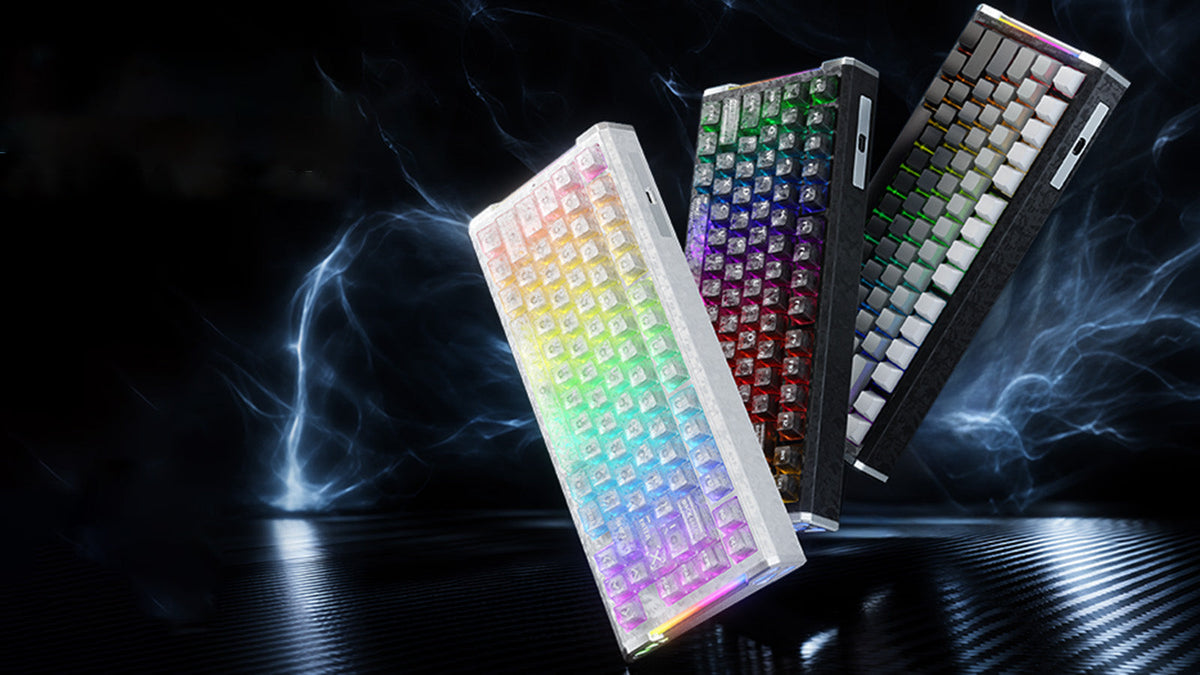
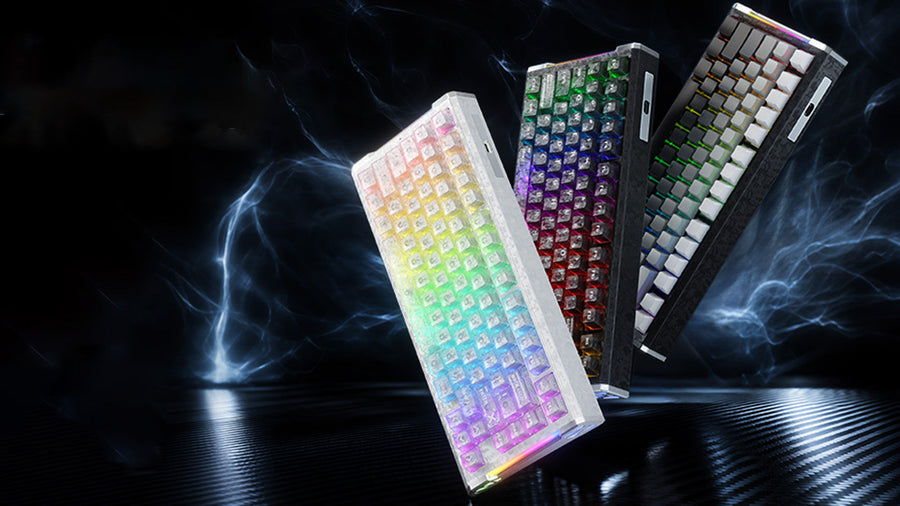
L'impostazione più veloce per gli FPS non è sempre la più affidabile. Un'attuazione molto superficiale può rendere immediati i movimenti, ma può anche trasformare la pressione del dito appoggiato in un input indesiderato. ATTACK SHARK R86 HE è una tastiera con rapid trigger con attuazione per singolo tasto da 0,1 mm a 3,3 mm, precisione RT di 0,005 mm e frequenza di polling di 8000 Hz. Questa guida spiega come regolare questi controlli per gruppo di tasti, iniziando da impostazioni moderate e apportando modifiche solo dopo test coerenti.
Perché l'impostazione della minima distanza di attuazione non è sempre migliore

La distanza di attuazione determina quanto deve essere premuto un tasto prima che la tastiera registri la pressione. Un punto meno profondo richiede meno movimento verso il basso, mentre un punto più profondo offre al dito più spazio prima che venga inviato un input.
R86 HE supporta l'attuazione per singolo tasto da 0,1 mm a 3,3 mm. I tasti di movimento possono beneficiare di un'impostazione meno profonda, mentre i tasti per armi, mappa, chat e utilità richiedono generalmente pressioni più deliberate. Impostare la stessa sensibilità per ogni tasto elimina questa distinzione.
Se il movimento sembra troppo scattoso o attivi un'azione involontariamente, il problema potrebbe essere un'eccessiva sensibilità anziché un hardware lento. Aumenta leggermente la distanza del tasto interessato e prova di nuovo. Evitare input errati è più importante che selezionare un valore inferiore nel software.
Stabilisci una base stabile prima della regolazione fine
Collega direttamente R86 HE tramite USB-C, apri il driver basato sul Web in un browser supportato e calibra la tastiera quando richiesto. Tieni disattivate le funzioni avanzate durante il primo test, così potrai valutare l'attuazione senza che diverse impostazioni modifichino contemporaneamente il risultato.
Un punto di partenza pratico è di circa 1,0 mm per i tasti principali del gioco, mentre i tasti usati meno frequentemente possono essere impostati più in profondità. Gioca diverse partite non classificate, sessioni di allenamento o scenari di pratica prima di modificare qualsiasi impostazione. Fai attenzione a tre segnali:
- Un movimento inizia quando appoggi semplicemente un dito sul tasto.
- Un tasto non viene rilevato durante una pressione normale.
- Un input ripetuto viene rilevato in modo discontinuo a meno che tu non rilasci completamente il tasto.
Imposta l'attuazione per gruppo di tasti
Controlli diversi traggono vantaggio da livelli di sensibilità differenti. I valori seguenti offrono un punto di partenza moderato. Impostali più in profondità se premi con forza o generi input accidentali. Impostali meno in profondità solo dopo che l’impostazione attuale si è dimostrata stabile.
| Gruppo di tasti | Punto di partenza suggerito | Cosa controllare |
|---|---|---|
| Movimento WASD | Da 0,8 a 1,0 mm | Movimenti indesiderati, arresti instabili o attivazione dei tasti sotto una pressione a riposo |
| Salto, accovacciamento, scatto e camminata | Da 0,8 a 1,2 mm | Cambi di posizione accidentali o input ripetuti non rilevati |
| Tasti per ricaricare, interagire, usare le armi e l'equipaggiamento | Da 1,2 a 1,8 mm | Ricariche, cambi di arma o uso dell'abilità involontari |
| Tasti per mappa, chat, menu e navigazione | Da 1,5 a 2,0 mm | Interruzioni accidentali durante una partita |
Questi intervalli sono volutamente prudenti. Iniziare da 0,1 mm lascia poco spazio al movimento naturale delle dita. Ridurre gradualmente un'impostazione stabile facilita l'individuazione del punto in cui la velocità migliora e quello in cui la precisione comincia a diminuire.
Regola i tasti di movimento come gruppo
Imposta i quattro tasti di movimento sullo stesso punto di partenza. Prova pressioni brevi, movimenti prolungati, cambi di direzione rapidi e movimenti diagonali. Se tieni spesso premuto W mentre usi A o D, assicurati che la normale pressione sui tasti vicini non generi un input involontario.
Rendi più deliberate le azioni a pressione singola
Ricaricare, cambiare arma, aprire la mappa e attivare l'equipaggiamento richiedono solitamente una singola pressione netta. Imposta questi tasti a una profondità leggermente maggiore rispetto a quelli di movimento, per creare un piccolo margine tra il contatto a riposo e un comando deliberato.
Aggiungi il Rapid Trigger dove gli input ripetuti sono importanti

Rapid Trigger modifica il modo in cui un tasto si ripristina. Invece di far tornare il tasto a un unico punto di ripristino fisso, la tastiera ne segue il movimento e può ripristinarlo non appena inizia a risalire. Questo può rendere più immediate le pressioni ripetute e i cambi di direzione, soprattutto quando il dito non rilascia completamente lo switch tra un input e l'altro.
Inizia abilitando il Rapid Trigger su WASD e gli altri comandi che tocchi ripetutamente. Durante il primo test, lascialo disattivato per chat, menu, mappa e tasti usati raramente. Esegui più volte la stessa esercitazione di movimento prima di rendere l'impostazione più sensibile.
La sua precisione di regolazione RT di 0,005 mm descrive la finezza con cui è possibile regolare l'impostazione. Non significa che ogni giocatore debba scegliere il valore minimo disponibile o che ogni piccola modifica sarà percepibile durante il gioco. La costanza resta più importante del numero più basso nel driver.
Usa la frequenza di polling di 8000 Hz come parte dell'intera catena di input
La frequenza di polling indica la frequenza con cui la tastiera può comunicare gli input al computer. Questo modello supporta una frequenza di polling di 8000 Hz insieme a una frequenza di scansione di 256K.
Attiva la frequenza di polling di 8000 Hz quando desideri la massima frequenza di report supportata, ma valutala nell'ambito dell'intero sistema. Anche la frequenza dei fotogrammi, l'elaborazione del gioco, la configurazione USB e la frequenza di aggiornamento del display influenzano l'esperienza finale. Un'impostazione di polling più elevata non può correggere un'erogazione instabile dei fotogrammi o un profilo di attuazione che causa input errati.
Usa una connessione USB diretta ed esegui il test per verificare la stabilità delle prestazioni. Se compaiono problemi, confronta un'impostazione di polling inferiore mantenendo invariate tutte le altre impostazioni della tastiera.
Testa una modifica alla volta
Cambiare contemporaneamente l'attuazione, il Rapid Trigger, le associazioni dei tasti e la frequenza di polling rende difficile capire cosa abbia migliorato o peggiorato il controllo. Un breve ciclo di test produce risultati più affidabili:
1. Salva un profilo di riferimento. Conserva una configurazione affidabile a cui poter tornare.
2. Scegli un gruppo di tasti e una variabile. Regola l'attuazione o il Rapid Trigger, ma non entrambi contemporaneamente.
3. Ripeti la stessa esercitazione. Usa lo stesso percorso di movimento, lo stesso scenario di allenamento o la stessa modalità non classificata.
4. Registra anche gli errori, non solo la velocità. Annota le pressioni accidentali, gli input mancati e i cambi di direzione instabili.
5. Mantieni la modifica solo se resta coerente. Una buona sessione non basta per stabilire che un'impostazione sia migliore.
Le impostazioni possono essere gestite tramite il driver basato sul Web o il software desktop, mentre la memoria integrata salva la configurazione sulla tastiera. Mantieni un profilo generale stabile accanto al profilo FPS più sensibile, così la digitazione quotidiana non erediterà ogni regolazione competitiva.
Bilancia lo spazio per il mouse con l'uso quotidiano
Le impostazioni della tastiera sono solo una parte di una configurazione FPS. Chi utilizza una sensibilità del mouse più bassa spesso ha bisogno di più spazio orizzontale sulla scrivania per effettuare movimenti ampi. Una tastiera full-size può spingere l'area del mouse verso l'interno, mentre un layout estremamente compatto potrebbe eliminare tasti usati per la navigazione o il lavoro quotidiano.
R86 HE utilizza un layout all'80% con 81 tasti che mantiene la fila dei tasti funzione, i tasti freccia e i comandi di navigazione essenziali, riducendo al contempo la larghezza complessiva. Posiziona la tastiera in modo da poter raggiungere WASD, accovacciamento, salto e comandi delle armi senza ostacolare l'area del mouse.
Oltre alle partite competitive, la scocca superiore in composito di fibra di carbonio forgiata, gli accenti laterali in alluminio lavorato CNC, la piastra FR4, gli switch magnetici HUANO Glass Jade e la struttura fonoassorbente a cinque strati conferiscono a R86 HE una sensazione più solida e un suono di digitazione più pulito per l'uso quotidiano alla scrivania.
Crea una configurazione FPS più coerente con R86 HE
R86 HE offre l'escursione di attuazione, il controllo Rapid Trigger e il pratico layout a 81 tasti necessari per creare una configurazione FPS basata sulle tue abitudini di movimento. Usa le impostazioni sopra come punto di partenza, quindi mantieni solo le modifiche che rimangono coerenti per intere partite.
Dal 7 settembre 2026 (PDT), puoi prenotare ATTACK SHARK R86 HE con un deposito non rimborsabile di 2 US$ e ricevere un codice sconto di 40 US$ per il lancio del 21 settembre. La prenotazione non costituisce l'acquisto della tastiera fisica. Consulta i termini completi del preordine, le restrizioni regionali e i requisiti del codice nella pagina del prodotto prima di effettuare la prenotazione.
Domande frequenti su ATTACK SHARK R86 HE
Q1. ATTACK SHARK R86 HE è cablata o wireless?
R86 HE utilizza una connessione cablata USB-C. Una connessione cablata supporta la modalità di polling a 8000 Hz ed evita di dover gestire un ricevitore wireless o una batteria. Collegala direttamente al computer quando testi frequenze di polling elevate, così il percorso USB rimane semplice e uniforme.
Q2. Posso sostituire gli switch magnetici?
Sì. R86 HE è hot-swap con switch magnetici compatibili. Gli switch magnetici possono differire per posizione del magnete e comportamento della calibrazione, quindi è necessario verificare la compatibilità nell’interfaccia del software prima dell’installazione. Ricalibra la tastiera dopo aver sostituito uno switch quando richiesto dal software.
Q3. Snap Tap è uguale al Rapid Trigger?
No. Il Rapid Trigger controlla come si ripristina un singolo tasto durante il movimento. Snap Tap gestisce la priorità degli input direzionali opposti. R86 HE supporta entrambe le funzioni, ma devono essere configurate separatamente. Le regole relative alle funzioni di priorità degli input possono variare tra giochi e tornei: verifica le norme attuali prima dell’uso competitivo.
Q4. Modificare la frequenza di polling cambia il punto di attuazione?
No. La frequenza di polling determina con quale frequenza la tastiera invia gli input al computer, mentre l’attuazione determina quanto deve essere premuto un tasto prima che venga registrato. Puoi testare ciascuna impostazione senza modificare automaticamente l’altra, perciò è consigliabile regolarle separatamente durante la configurazione.
Q5. Devo attivare DKS, Mod-Tap o Toggle Key per i giochi FPS?
Non necessariamente. R86 HE supporta DKS, Mod-Tap e Toggle Key, ma queste funzioni non sono necessarie per un profilo FPS di base. Configura prima valori stabili per l’attuazione e il Rapid Trigger. Aggiungi una funzione avanzata solo quando serve per uno specifico tasto e rispetta le regole attuali del gioco o del torneo.