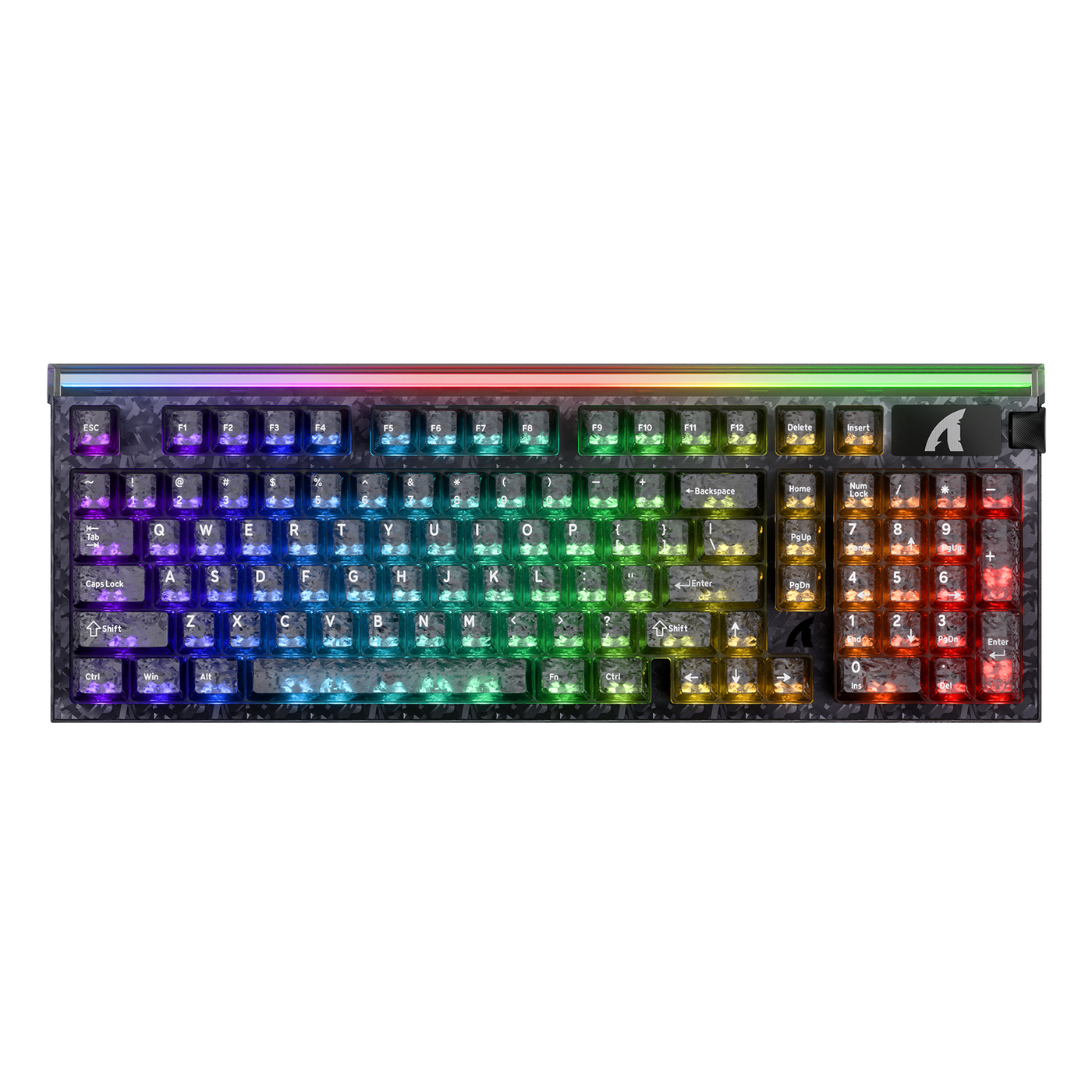
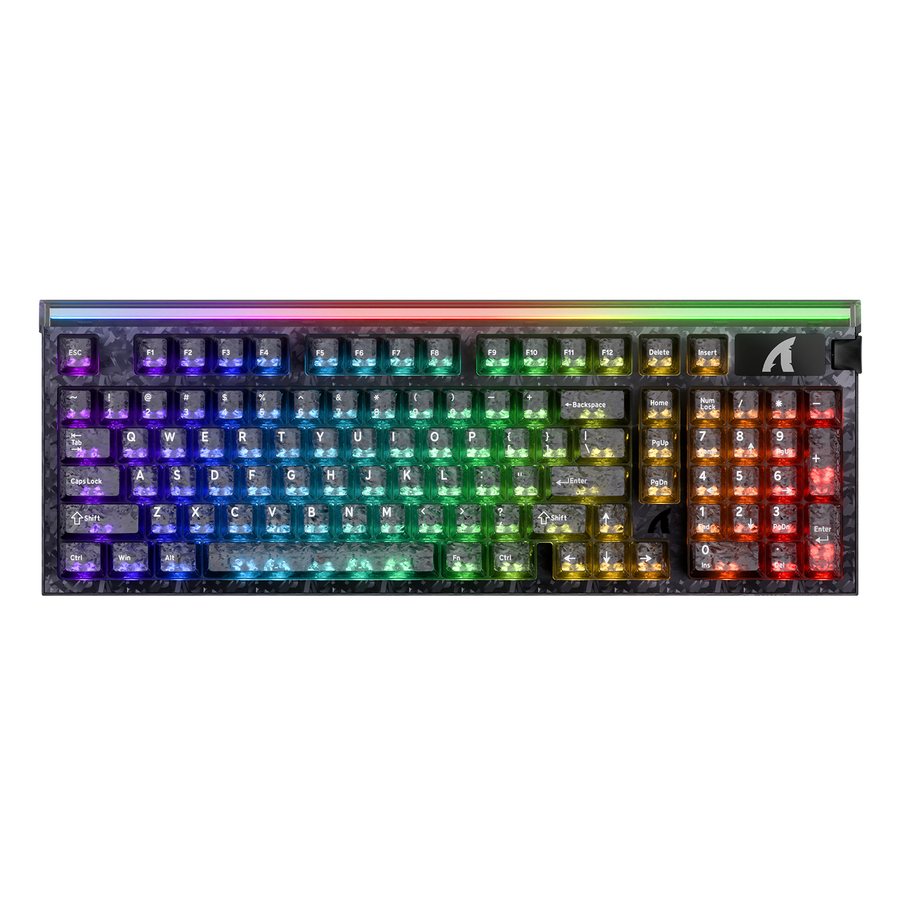
Una configurazione stabile di Rapid Trigger non nasce dal copiare i valori di qualcun altro. Nasce da una base prudente, dalla modifica di una sola variabile alla volta e da un test reale nel gioco o nell’attività di digitazione esatti in cui il tasto verrà utilizzato. Le impostazioni Rapid Trigger della tastiera che sembrano ottime in un test di due secondi possono comunque causare input mancati o pressioni accidentali durante una partita vera o mentre scrivi un messaggio lungo; per questo il metodo seguente tratta ogni gruppo di tasti separatamente e mantiene una modifica solo quando supera quel test reale.

Inizia con un flusso di lavoro prudente per la regolazione dei singoli tasti
Il percorso più rapido e affidabile per ottenere un’impostazione stabile è un breve ciclo da ripetere per ogni gruppo di tasti, non un unico valore universale.
- Collega la tastiera, apri il software di configurazione e verifica che venga riconosciuta prima di modificare qualsiasi impostazione.
- Salva o annota il profilo attuale, così potrai tornare a uno stato noto e funzionante se una modifica dovesse creare problemi.
- Scegli un gruppo di tasti, ad esempio WASD, un tasto modificatore o un blocco di tasti per la digitazione. Non regolare nuovamente l’intera tastiera in una volta sola.
- Imposta un punto di partenza prudente per quel gruppo. Se non conosci la scala numerica del software, ragiona in termini relativi: maggiore reattività, equilibrio o priorità alla stabilità.
- Modifica prima la distanza di attuazione, poi il comportamento di rilascio di Rapid Trigger, così saprai sempre quale controllo ha causato il nuovo risultato.
- Prova esattamente l’azione che ti interessa, poi mantieni la modifica solo se le pressioni intenzionali restano affidabili e non compaiono pressioni accidentali.
Tieni un semplice foglio di lavoro durante il processo: gruppo di tasti, stato iniziale, l’unico elemento modificato, lo scenario testato, se gli input intenzionali hanno funzionato, se sono comparsi input accidentali e la decisione se mantenere o annullare la modifica. In questo modo la regolazione diventa un registro ripetibile invece di un tentativo basato su supposizioni da rifare. Per una guida più ampia su come preparare una tastiera per le competizioni, la nostra guida sulla calibrazione stabile della tastiera illustra i passaggi di configurazione da eseguire prima di regolare i singoli tasti.
La distanza di attuazione e Rapid Trigger controllano momenti diversi
La distanza di attuazione determina il punto in cui viene registrata la pressione di un tasto. Rapid Trigger determina come il tasto si ripristina quando lo rilasci. Trattarli come un’unica impostazione è il motivo più comune per cui la regolazione risulta confusa.
Uno switch Hall Effect o un altro switch con rilevamento della profondità può tracciare quanto percorre un tasto verso il basso, non solo se viene premuto. Questo consente alla tastiera di registrare una pressione in un punto regolabile lungo tale corsa, invece che solo a fine corsa. Rapid Trigger sfrutta la stessa capacità di rilevamento della profondità per resettare il tasto non appena questo si sposta verso l'alto, anche solo leggermente, invece di aspettare che torni completamente in alto. Come spiega un'analisi tecnica sull'argomento, Rapid Trigger funziona utilizzando switch con rilevamento della profondità per eseguire il reset quasi nel momento in cui un tasto viene rilasciato, motivo per cui i tocchi ripetuti e i rapidi cambi di direzione possono risultare più reattivi rispetto a uno switch con reset fisso.

È esattamente per questo che è importante l'ordine di regolazione illustrato nella sezione precedente: modifica prima la distanza di attuazione, verifica che il nuovo punto di registrazione ti sembri corretto, quindi regola separatamente Rapid Trigger. Modificare entrambi contemporaneamente rende difficile capire se un input accidentale è dovuto al punto in cui viene registrata la pressione o alla rapidità con cui il tasto viene resettato. Rapid Trigger è inoltre una funzione distinta da elementi come Snap Tap o i livelli di tasti con azioni multiple: questi modificano ciò che fa un tasto, non il momento in cui viene registrato o resettato.
Registrazione dell'attuazione e reset Rapid Trigger
Solo diagramma concettuale: la distanza di attuazione determina quando viene registrata una pressione; Rapid Trigger modifica il comportamento di rilascio/reset. I valori e il comportamento esatti del software variano in base al modello di tastiera.
Visualizza i dati del grafico
| Categoria | Corsa del tasto |
|---|---|
| Il tasto si sposta verso il basso | 0.0 |
| Punto di attuazione | 1.0 |
| Il tasto si sposta verso l'alto | 1.0 |
| Reset Rapid Trigger | 0.0 |
Scegli un punto di partenza orientato alla stabilità in base al ruolo del tasto
Non tutti i tasti dovrebbero usare lo stesso equilibrio tra reattività e stabilità. Il WASD beneficia di reset rapidi; i tasti di digitazione, in genere, no.
Durante gli strafing e i contro-strafing, i tasti di movimento vengono premuti e rilasciati continuamente, quindi vale la pena provare un punto di partenza più reattivo, purché gli arresti e le partenze restino intenzionali. I tasti di utilità e i modificatori si trovano in una situazione diversa: un contatto involontario della mano o un cambiamento nella posizione delle dita può attivarli, quindi un'impostazione più bilanciata o orientata alla stabilità protegge dai cambi di modalità accidentali. I tasti alfanumerici e di digitazione dovrebbero quasi sempre partire da un'impostazione orientata alla stabilità, perché un carattere digitato erroneamente o una lettera duplicata è più fastidioso di un reset leggermente più lento.
| Ruolo del tasto | Impostazione iniziale conservativa | Muoviti quando noti questo sintomo |
|---|---|---|
| WASD / movimento | Test di reattività | Il movimento inizia o si interrompe senza il tuo input |
| Tasti di utilità e modificatori | Da bilanciato a prima la stabilità | I cambi di modalità o le azioni si attivano con un leggero contatto |
| Tasti di azione premuti frequentemente | Bilanciato | Le ripetizioni si verificano anche quando non hai toccato due volte |
| Tasti alfanumerici e di digitazione | Prima la stabilità | Vengono visualizzati caratteri indesiderati o lettere ripetute |
Considera l'impostazione di qualsiasi profilo troppo aggressiva quando non riesci a completare l'azione normale di quel profilo senza un'attivazione, un rilascio o una ripetizione involontari. Quando accade, sposta il gruppo di tasti di un livello verso una maggiore stabilità e ripeti il test prima di modificare altro.
Testa una sola modifica nel gioco e durante la digitazione normale
Un'impostazione non è stabile finché non supera il test dell'attività reale per cui la userai, non soltanto una pressione rapida nel software.
- Premi e rilascia il tasto isolatamente. Verifica che l'evento previsto si attivi esattamente una volta.
- Ripeti la pressione al ritmo che useresti effettivamente in partita o durante la digitazione. Indica se il test è superato o fallito.
- Esegui le vere transizioni di movimento su cui fai affidamento, come passare da W a S o da A a D, senza modificare altre impostazioni.
- Digita un breve testo rappresentativo che includa la punteggiatura e i tasti modificatori se stai verificando un profilo per uso misto o per la digitazione.
- Esamina il risultato per entrambi i problemi: input che non vengono rilevati quando volevi inserirli e input che compaiono quando non hai premuto nulla.
Esegui prima questi test al di fuori di una partita classificata o ad alta posta in gioco, usando un esercizio di movimento ripetibile o un breve testo di prova che puoi riutilizzare dopo ogni modifica. Mantieni l'impostazione solo quando lo scenario esatto che hai testato va a buon fine; altrimenti torna indietro di un livello. La nostra guida ai controlli della tastiera prima della partita illustra una verifica simile prima del gioco competitivo, se vuoi un ulteriore riferimento.
Risoluzione dei problemi relativi alle pressioni accidentali dei tasti in ordine di priorità
Quando Rapid Trigger causa input accidentali, la soluzione dipende dal sintomo che stai riscontrando, non da una riduzione indiscriminata della sensibilità ovunque.
- Pressione accidentale dovuta a un contatto leggero: imposta prima quel tasto su un livello di attuazione meno sensibile, quindi ripeti lo stesso test di pressione intenzionale.
- Movimento o azione indesiderati dopo il rilascio: apporta una sola modifica controllata a Rapid Trigger verso una maggiore stabilità, quindi ripeti il test esatto del rilascio o della transizione che ha causato il problema.
- Errori di battitura o caratteri ripetuti: verifica il profilo di digitazione separatamente, invece di ridurre la sensibilità del profilo gaming su tutti i tasti.
- Input intenzionale non rilevato dopo una modifica: verifica di aver testato lo scenario corretto. Se il test è corretto, sposta di un livello verso una maggiore reattività il controllo correlato e ripeti il test della stessa azione. Se l'input continua a non essere rilevato, ripristina l'ultima impostazione sicuramente funzionante prima di richiedere assistenza specifica per il modello.
Se un tasto continua a generare input involontari o a non rilevare alcuni input dopo che lo hai riportato all'ultima configurazione sicuramente funzionante, smetti di considerarlo una scelta di sensibilità. A questo punto, consulta le risorse di supporto o i driver del modello invece di continuare a ricalibrare lo stesso tasto.
Mantieni separati i profili per il gaming competitivo e la digitazione
I profili separati hanno senso quando un'impostazione che funziona per il movimento inizia a causare errori di battitura o comportamenti indesiderati dei tasti modificatori altrove.
Usa un profilo per il gaming competitivo quando la tua priorità sono movimenti reattivi e input ripetuti rapidi. Usa un profilo per la digitazione quando caratteri corretti, modificatori prevedibili e rilasci stabili sono più importanti del reset più rapido possibile. Prima di affidarti all'uno o all'altro, verifica come il driver, l'interfaccia web o la memoria integrata della tua tastiera specifica salvano e richiamano effettivamente le impostazioni; il comportamento varia a seconda del modello e la presenza della memoria integrata non significa di per sé che la tastiera cambi automaticamente profilo tra un gioco e l'altro.
Una breve sequenza di verifica è efficace in questo caso: crea o duplica un profilo, regola solo i gruppi di tasti che devono cambiare, salvalo, quindi passa al profilo o richiamalo. Infine, prova un'azione di gioco reale e un breve testo digitato per confermare che il profilo sia stato effettivamente caricato. Se hai bisogno di assistenza sull'interfaccia specifica del modello, le nostre guide per l'assistenza sulle tastiere e i nostri download dei driver per tastiere illustrano la configurazione e il firmware per un'ulteriore calibrazione.
Mantieni separati i profili ogni volta che la stessa impostazione supera un test di movimento ma non quello di digitazione, oppure crea comportamenti indesiderati sui tasti modificatori e sui tasti funzione. Questa singola verifica di compatibilità è sufficiente per decidere se un solo profilo è adeguato o se ne servono due.
Domande frequenti
Qual è la differenza tra distanza di attuazione e Rapid Trigger?
La distanza di attuazione controlla il punto in cui la pressione di un tasto viene registrata mentre lo spingi verso il basso. Rapid Trigger controlla la rapidità con cui il tasto si ripristina quando lo rilasci, reagendo anche a un piccolo movimento verso l'alto invece di attendere il rilascio completo. Se un tasto sembra attivarsi troppo presto, troppo tardi o comunque in modo anomalo, prova prima a regolare la distanza di attuazione; se sembra instabile soprattutto durante tocchi rapidi o transizioni, prova successivamente Rapid Trigger.
Come faccio a sapere se la sensibilità del mio Rapid Trigger è troppo alta?
Fai attenzione a movimenti indesiderati, rilasci involontari, caratteri ripetuti o errori di battitura durante l'esatta attività di gioco o digitazione per cui usi quel tasto. Se noti uno di questi problemi, riduci una volta la sensibilità sul comando specifico coinvolto, quindi ripeti il test della stessa azione prima di modificare qualsiasi altra impostazione.
Posso usare impostazioni diverse di Rapid Trigger per giochi diversi?
Sì, quando il software della tastiera supporta profili separati o un salvataggio e richiamo affidabili. Dopo aver cambiato profilo, verifica un'azione di movimento e un'azione di digitazione o di menu sul tuo modello specifico, per confermare che le impostazioni siano state effettivamente caricate, poiché il comportamento dei driver varia a seconda della tastiera.
Rapid Trigger deve essere abilitato su ogni tasto?
Non necessariamente. È più utile nei casi in cui una risposta rapida aiuti l'attività, come nei movimenti o nei tasti per azioni ripetute. Per i modificatori, i tasti funzione e i tasti per la digitazione, dare priorità alla stabilità è solitamente più importante che ottenere il reset più rapido possibile su ogni singolo tasto.