Se vuoi un mouse da gaming USB cablato che funzioni appena lo colleghi, cerca un prodotto che dichiari esplicitamente il funzionamento plug and play o senza driver, non limitarti a guardare un valore DPI elevato. Se vuoi personalizzare i livelli DPI, l’illuminazione o l’assegnazione dei pulsanti, scegli un mouse il cui produttore documenti chiaramente il funzionamento del software e dell’eventuale memoria integrata. La scelta giusta dipende da cosa conta di più: l’uso immediato delle funzioni di base o una personalizzazione documentata.
Punti chiave
- Le funzioni di base del puntatore, dei clic e dello scorrimento possono funzionare su Windows senza installare software aggiuntivo, ma questo non include le funzioni specifiche per il gaming.
- Una connessione USB dimostra che il dispositivo viene riconosciuto, non che tutte le funzioni siano supportate: la regolazione dei DPI, l’illuminazione, la rimappatura dei pulsanti e gli aggiornamenti del firmware dipendono comunque dal modello specifico.
- Non bisogna mai dare per scontata la presenza della memoria integrata solo perché il mouse è cablato o è indicato come senza driver: prima di farci affidamento, verifica che la documentazione lo dichiari esplicitamente.
- La procedura più rapida e sicura è collegarlo, verificare le funzioni di base e installare il software solo per una funzione specifica e documentata di cui hai davvero bisogno.
Scegli la configurazione del mouse da gaming USB più adatta alla tua tolleranza per il software
È la tua priorità, non la scheda tecnica, a determinare quale mouse da gaming USB cablato fa al caso tuo. Prima di acquistare, scegli in base al tuo modo di usare il computer e a ciò che puoi effettivamente verificare.
Scegli l’input di base se la priorità è evitare il software
L’input cablato di base è la scelta più sicura per computer condivisi, postazioni pubbliche o qualsiasi PC su cui non sia pratico installare app aggiuntive. Cerca una pagina del prodotto che indichi esplicitamente il funzionamento plug and play o senza driver, ma considera che questa dicitura riguarda solo il movimento, i clic e lo scorrimento, non gli effetti di illuminazione o la regolazione dei DPI.
Scegli la personalizzazione solo quando le modalità d’uso sono documentate
Vale la pena cercare opzioni di personalizzazione solo quando il produttore spiega chiaramente come funzionano. I livelli DPI, le modalità RGB, la rimappatura dei pulsanti e gli aggiornamenti del firmware spesso dipendono da un’app complementare o da un chip integrato: prima di dare per scontato che funzionino subito, verifica il meccanismo esatto nel manuale. Molti modelli pensati innanzitutto per l’uso cablato fanno anche parte di più ampie linee di mouse da gaming tri-mode, che aggiungono modalità wireless nel caso le tue esigenze cambino.
| Priorità del lettore | Elementi da verificare | Conseguenza pratica |
|---|---|---|
| Input di base | Indicazione «plug and play» o senza driver | Funziona sulla maggior parte dei PC senza installazione |
| Personalizzazione | Dichiarazione documentata sul software o sulla memoria integrata | Potrebbe essere necessario installare un’app o disporre dei diritti di amministratore |
| Profili portatili | Dichiarazione esplicita sulla memoria integrata e sulla persistenza delle impostazioni | Le impostazioni potrebbero essere mantenute o meno passando il mouse da un PC all’altro |
Cosa garantisce una connessione USB cablata e cosa no
Una connessione USB cablata garantisce il riconoscimento di base, non il supporto completo di tutte le funzioni. Di solito Windows riesce a far funzionare subito il puntatore e i clic, ma tutto il resto dipende dal modello specifico.
Cosa Windows può gestire di solito al momento della connessione
Windows include il supporto HID fornito dal sistema per i mouse standard, perciò un mouse USB cablato compatibile di solito può muovere il cursore, fare clic e scorrere senza installare nulla. L’USB fornisce anche l’alimentazione direttamente tramite il cavo: per questo i mouse cablati non richiedono la ricarica della batteria né la procedura di associazione necessaria per i modelli wireless.

Cosa non garantisce l’indicazione USB
Un connettore USB non garantisce che tutte le funzioni da gaming siano disponibili su ogni sistema operativo. Lo standard della classe di dispositivi USB HID definisce come un mouse compatibile comunica con un computer, ma non specifica quali funzioni software, strumenti firmware o sistemi di profili siano supportati da un determinato modello su Mac o Linux. Per qualsiasi funzione che vada oltre l’input di base, verifica l’elenco esatto dei sistemi operativi compatibili fornito dal produttore.
Distingui l’input di base dalla personalizzazione che dipende dal software
L’input di base e la configurazione completa per il gaming sono due promesse diverse. Un mouse può soddisfare perfettamente la prima e non documentare affatto la seconda.
L’input di base non equivale alla configurazione completa per il gaming
Il movimento del cursore, i clic standard e la rotellina di scorrimento funzionano in genere non appena il sistema operativo riconosce il mouse. I mouse cablati sono generalmente dispositivi plug-and-play che non richiedono software aggiuntivo, anche se i modelli da gaming di fascia alta fanno spesso eccezione. La selezione dei DPI, gli effetti luminosi, la rimappatura dei pulsanti e gli aggiornamenti del firmware dipendono invece dal software o dai controlli integrati del modello specifico. Verifica quindi ogni funzione singolarmente, senza dare per scontato che il movimento del cursore significhi che tutto sia attivo.
Interpreta in modo circoscritto le dichiarazioni del prodotto sull’assenza di driver
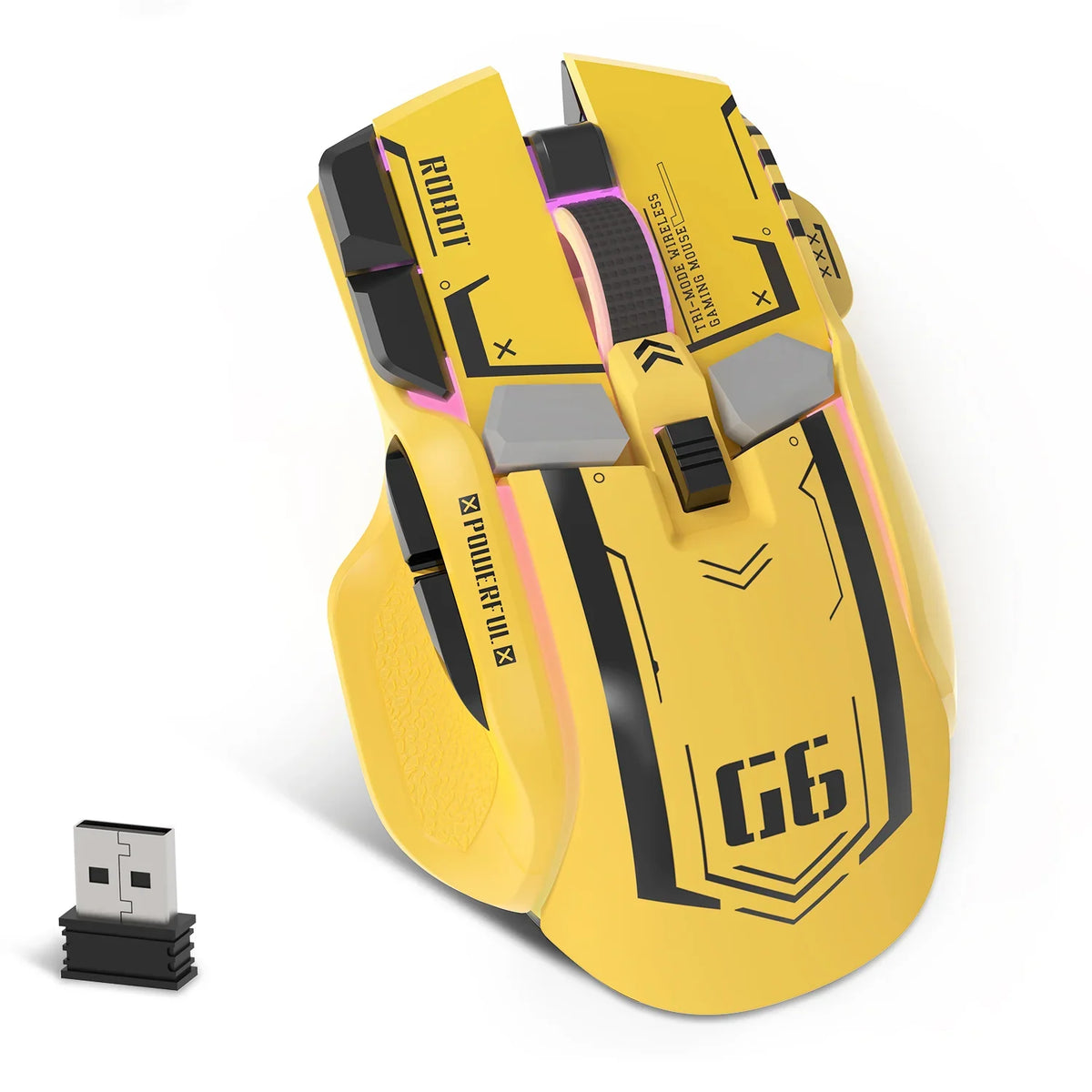
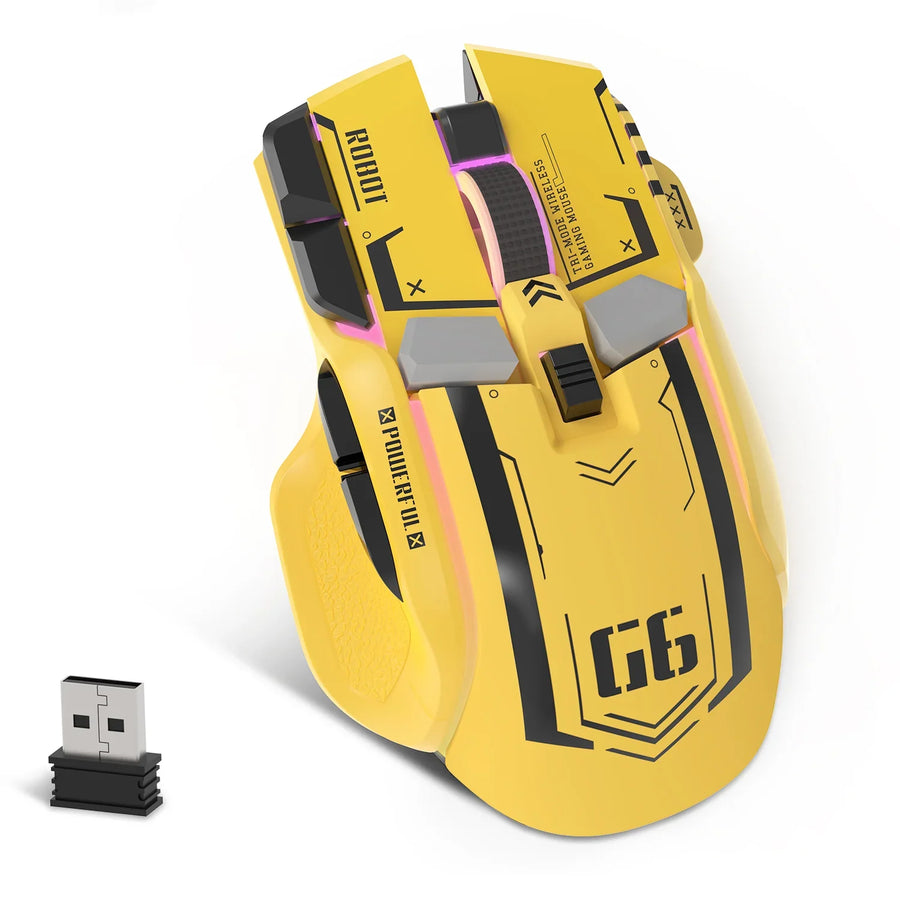
Il mouse da gaming tri-mode ATTACK SHARK G6 merita di essere valutato per le sue caratteristiche. La pagina del prodotto indica le modalità cablata, 2.4G e Bluetooth 5.2, oltre al funzionamento plug-and-play senza bisogno di software driver. La stessa pagina specifica che i pulsanti non sono programmabili tramite software: considera quindi l’assenza di driver una conferma dell’uso di base, non della personalizzazione completa. Se ti serve rimappare i pulsanti tramite software, valuta un altro modello e verifica questa funzione nella relativa documentazione prima dell’acquisto.
Verifica la memoria integrata prima di considerare un mouse plug-and-play su più PC
La memoria integrata va verificata, non data per scontata. Una connessione USB o l’indicazione «senza driver» non dimostrano che le impostazioni vengano trasferite da un computer all’altro.
Le tre informazioni da cercare nella documentazione
- Un’indicazione esplicita che il mouse dispone di memoria integrata o di memoria per i profili
- Le impostazioni esatte o il numero di profili salvati, ad esempio livelli DPI, macro o modalità di illuminazione
- Conferma che le impostazioni salvate restino attive in modalità cablata anche senza che l’app associata sia in esecuzione
Cosa concludere quando la pagina non fornisce informazioni
Se una scheda prodotto non menziona la memoria integrata, non darne per scontata la presenza solo perché il mouse è cablato o plug-and-play. Basa l’acquisto sulle informazioni di base che puoi verificare oppure continua a consultare il manuale del produttore finché non trovi, o escludi, un’indicazione esplicita sulla memoria integrata.
Configurare un mouse da gioco USB cablato su un PC
La configurazione di un mouse da gioco USB cablato richiede pochi minuti: prima collegalo, poi aggiungi il software. Procedi subito ai passaggi successivi solo se una funzione specifica richiede un’app.
La sequenza più breve per il primo utilizzo
- Collega il mouse a una porta USB libera del PC.
- Attendi qualche secondo perché Windows riconosca automaticamente il dispositivo.
- Prima di tutto, prova il cursore, i due pulsanti principali e la rotellina.
- Installa il software del produttore solo se vuoi personalizzare DPI, illuminazione o pulsanti.
- Salva le impostazioni personalizzate, poi consulta la documentazione per verificare se rimangono salvate sul mouse o solo nell’app.
!Mouse da gioco USB cablato collegato a un laptop durante la prima configurazione

Quando non basta più una configurazione plug-and-play
Se il cursore e i clic funzionano, ma una funzionalità desiderata, come i tasti macro o l’illuminazione RGB, non risponde, si tratta di un limite del software, non di un guasto USB. Prima di concludere che la funzionalità non è disponibile, controlla la pagina per scaricare i driver del tuo modello esatto e contatta l’assistenza se il software indicato non permette comunque di usarla.
Domande frequenti
Posso usare le stesse impostazioni salvate su più PC?
Solo se il produttore documenta esplicitamente la memoria integrata e indica quali impostazioni vengono salvate. In assenza di tale documentazione, considera i profili software come associati al PC su cui hai installato l’app, non trasferibili tra computer.
Cosa devo fare se il mouse funziona, ma i controlli DPI, dell’illuminazione o dei pulsanti non funzionano?
Il funzionamento delle funzioni di base conferma il riconoscimento USB, non l’accesso a tutte le funzionalità. Controlla se nel manuale è indicato che il controllo non disponibile richiede un software, installa l’app corrispondente se disponibile e contatta l’assistenza del produttore se la funzionalità documentata continua a non essere disponibile.
Il supporto per Mac o Linux significa che funzioneranno tutte le funzioni del mouse?
Un’indicazione di compatibilità con Mac o Linux di solito riguarda le funzioni di base di puntamento e clic, non tutte le funzionalità di gioco. Prima di farci affidamento, cerca una documentazione separata che confermi il supporto di software di configurazione, strumenti per il firmware o profili salvati su quello specifico sistema operativo.