Un mouse da gaming wireless per laptop e computer desktop può funzionare bene quando ogni computer dispone di una connessione adatta. Lascia il ricevitore a 2,4 GHz collegato al computer desktop da gaming, associa il mouse al laptop tramite Bluetooth e tieni a disposizione il collegamento USB cablato come soluzione di riserva, se il mouse supporta l’uso cablato. La domanda fondamentale è se le opzioni di connessione e il controllo della modalità del mouse si adattino alla tua routine alla scrivania.

Un solo mouse da gaming wireless per laptop e computer desktop può funzionare bene?
Sì. Assegna il ricevitore a 2,4 GHz al computer desktop da gaming, il Bluetooth al laptop quando entrambi i dispositivi lo supportano e l’USB cablato come soluzione di riserva quando il mouse supporta il funzionamento cablato.
Prima di scegliere il Bluetooth, verifica che il laptop lo supporti. Microsoft spiega che un dispositivo Windows necessita del Bluetooth per l’associazione, mentre un adattatore Bluetooth USB può aggiungere questa funzionalità a un computer Windows che non dispone di Bluetooth integrato. Consulta le indicazioni del supporto Bluetooth di Windows prima di utilizzare il Bluetooth come connessione del laptop.

| Connessione assegnata | Preparazione | Azione per il passaggio | Utilizzo ideale |
|---|---|---|---|
| Ricevitore a 2,4 GHz sul desktop | Collega il ricevitore a una porta USB adatta del computer desktop | Seleziona la modalità a 2,4 GHz del mouse | Gaming frequente sul desktop con il ricevitore lasciato collegato |
| Bluetooth sul laptop | Associa il mouse a un laptop compatibile con Bluetooth o a un adattatore compatibile | Seleziona il Bluetooth; ripeti l’associazione solo se richiesto dal prodotto | Lavoro, studio o uso generale sul laptop senza spostare il ricevitore |
| USB cablato di riserva | Verifica che il mouse supporti il funzionamento cablato e tieni il cavo a portata di mano | Collega il cavo e seleziona la modalità cablata indicata | Ricarica, risoluzione dei problemi o utilizzo principalmente cablato quando supportato |
Questa configurazione riduce al minimo lo spostamento del ricevitore, ma non significa che il mouse rimanga connesso attivamente a entrambi i computer o che ricordi automaticamente entrambe le associazioni. Il vano per riporre il ricevitore aiuta a evitarne lo smarrimento quando trasporti il mouse; non indica il passaggio attivo tra due computer. Quando scegli una configurazione, considera il controllo della modalità del mouse, il comportamento dell’associazione, i requisiti del connettore e il funzionamento cablato.
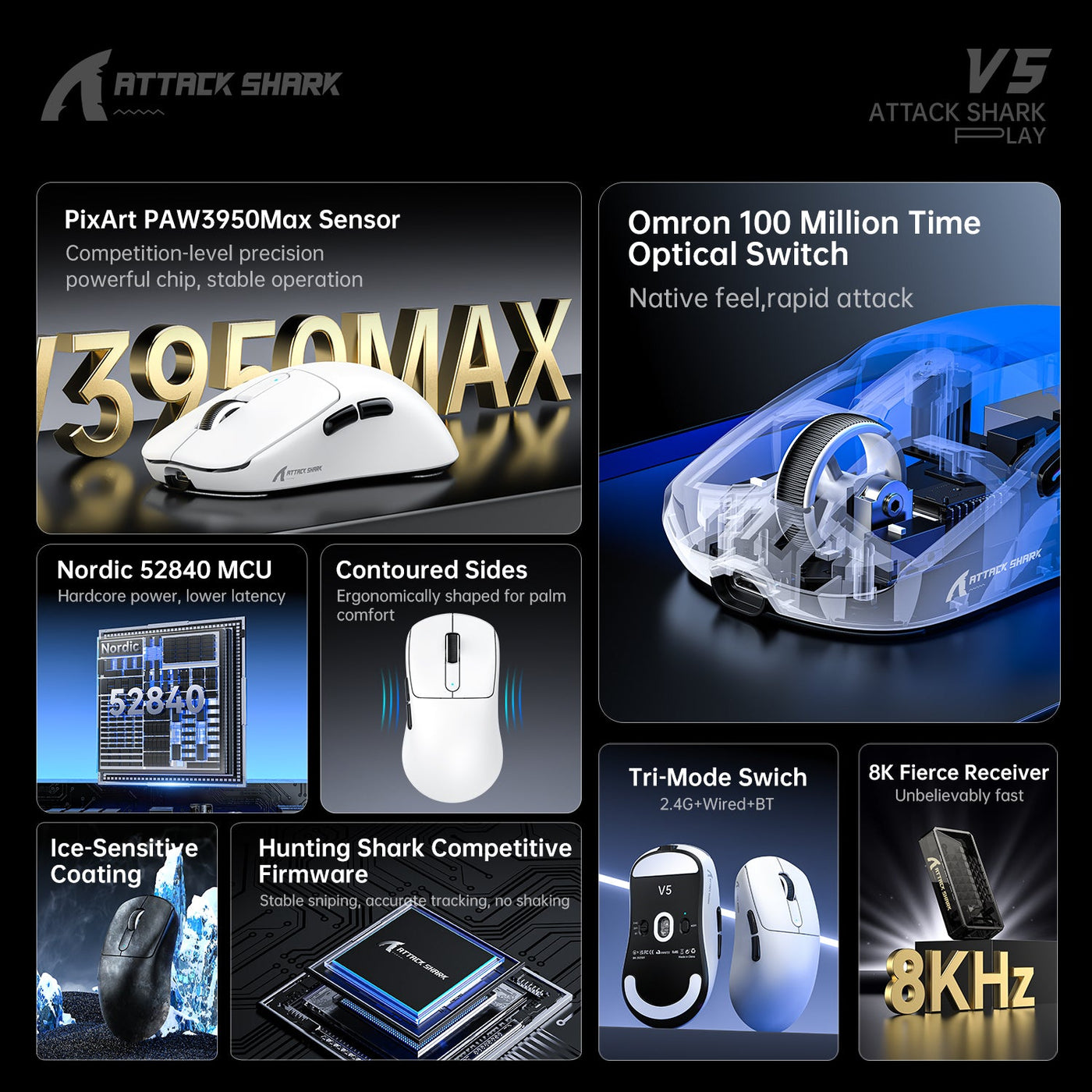
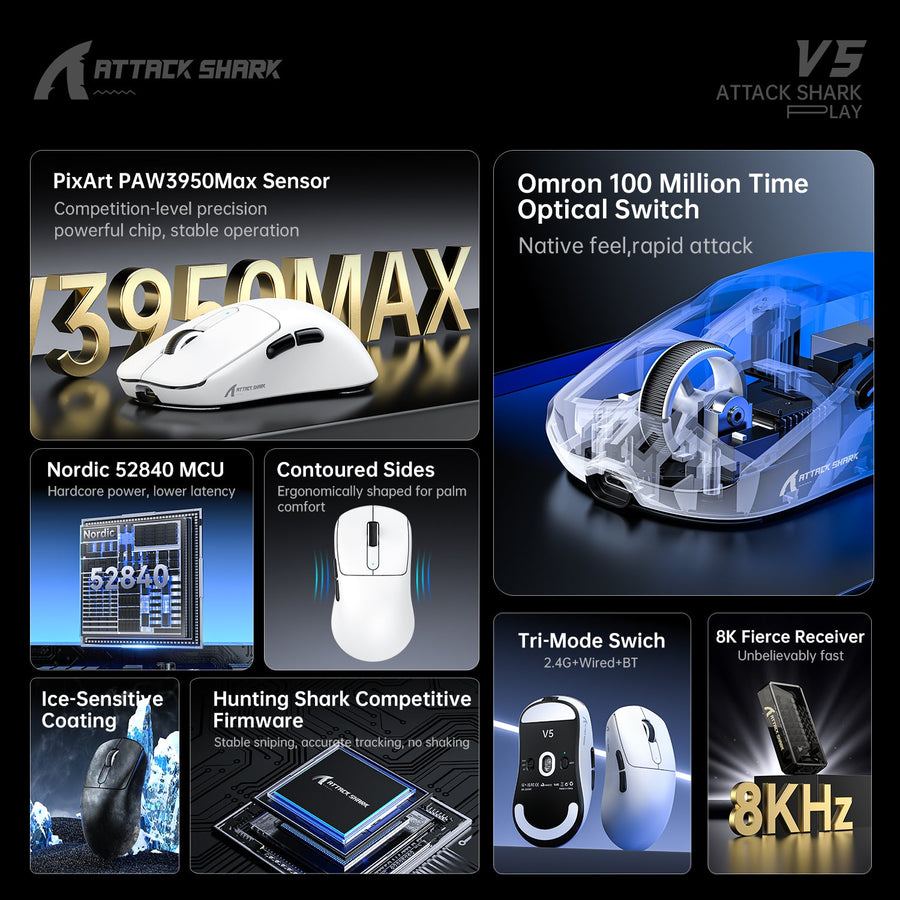
Una specifica tri-mode può supportare questo piano e le opzioni di connessione tri-mode offrono un percorso di acquisto pertinente. Confronta le modalità e i requisiti dei connettori indicati con la porta USB disponibile sul desktop, il supporto Bluetooth del laptop e qualsiasi adattatore necessario alla scrivania.
Come si configura e si testa il flusso di lavoro del mouse su due computer?
Configura ogni connessione separatamente, quindi prova il passaggio completo dal desktop al laptop alla scrivania in cui utilizzerai il mouse. Una prima connessione riuscita non dimostra che la procedura sarà pratica durante una normale giornata di lavoro o una sessione di gaming.
- Inizia dalle istruzioni di connessione. Cerca le indicazioni del prodotto relative a 2,4 GHz, Bluetooth, funzionamento cablato, controllo della modalità, sistemi host supportati e posizione del ricevitore. Se le istruzioni non spiegano il passaggio da una connessione all’altra o il comportamento in modalità cablata, non basare la tua routine su questa funzione.
- Collega il ricevitore al desktop. Inserisci il ricevitore a 2,4 GHz nella porta USB prevista del computer desktop da gaming. Posizionalo come faresti durante il gioco, quindi verifica che il mouse risponda.
- Associa il laptop tramite Bluetooth. Imposta il mouse sulla modalità rilevabile o Bluetooth indicata. In Windows, apri le impostazioni Bluetooth, rendi rilevabile il mouse e selezionalo quando compare. Segui le istruzioni del mouse per eventuali passaggi aggiuntivi.
- Individua il controllo della modalità. Identifica l’interruttore fisico, il pulsante o l’azione software che seleziona le connessioni del desktop e del laptop. Una recensione di PC Gamer di un mouse dual wireless ha rilevato che il selettore tra 2,4 GHz e Bluetooth era difficile da azionare con precisione. Questo risultato specifico del modello è un motivo per provare il controllo alla scrivania prima di affidarsi a cambi frequenti.
- Testa il funzionamento cablato solo quando è indicato. Collega il cavo al computer che utilizzerà la connessione di riserva. Verifica la risposta del mouse e assicurati che il cavo raggiunga il computer senza tendere attraverso l’area di lavoro. Una porta di ricarica da sola non garantisce lo stesso funzionamento cablato su tutti i mouse.
- Passa da una connessione all’altra in entrambe le direzioni più volte. Passa dal desktop al laptop e viceversa senza modificare la disposizione prevista sulla scrivania. Nota se devi premere un selettore, spostare il ricevitore, ripetere l’associazione Bluetooth, ricollegare un cavo o attendere che il computer corretto riconosca il mouse.
- Mantieni la procedura pronta da ripetere. Tieni il ricevitore insieme al desktop e il cavo a portata di mano se queste connessioni fanno parte del piano. Ripeti il passaggio dopo aver ricollegato o ricaricato il mouse, così da simulare l’uso normale. Se richiede più impegno di quanto sei disposto a tollerare, usa una connessione più semplice o tieni un secondo mouse.
Questo test valuta il processo di passaggio nel contesto che conta davvero: la tua routine effettiva alla scrivania. Un test della risposta del mouse può aiutare a verificare la risposta dei pulsanti dopo la configurazione, ma non determina il supporto Bluetooth né la praticità del controllo della modalità.
Vale la pena scegliere un mouse tri-mode per questa configurazione a due computer?
Un mouse tri-mode merita di essere preso in considerazione quando passi spesso da un computer all’altro, puoi lasciare il ricevitore sul desktop, puoi associare il laptop tramite un percorso Bluetooth supportato e puoi utilizzare il controllo della modalità del prodotto senza interrompere la tua routine. Se una di queste condizioni non è soddisfatta, una configurazione wireless più semplice o una soluzione cablata potrebbe creare meno difficoltà.
I test indipendenti su un mouse tri-mode mostrano perché i dettagli di implementazione sono importanti: un modello combinava connessioni cablate, RF e Bluetooth e utilizzava un selettore fisico, con funzionamento cablato disponibile nella configurazione testata. Considera queste modalità cablata, RF e Bluetooth come esempi di dettagli che variano a seconda del prodotto.
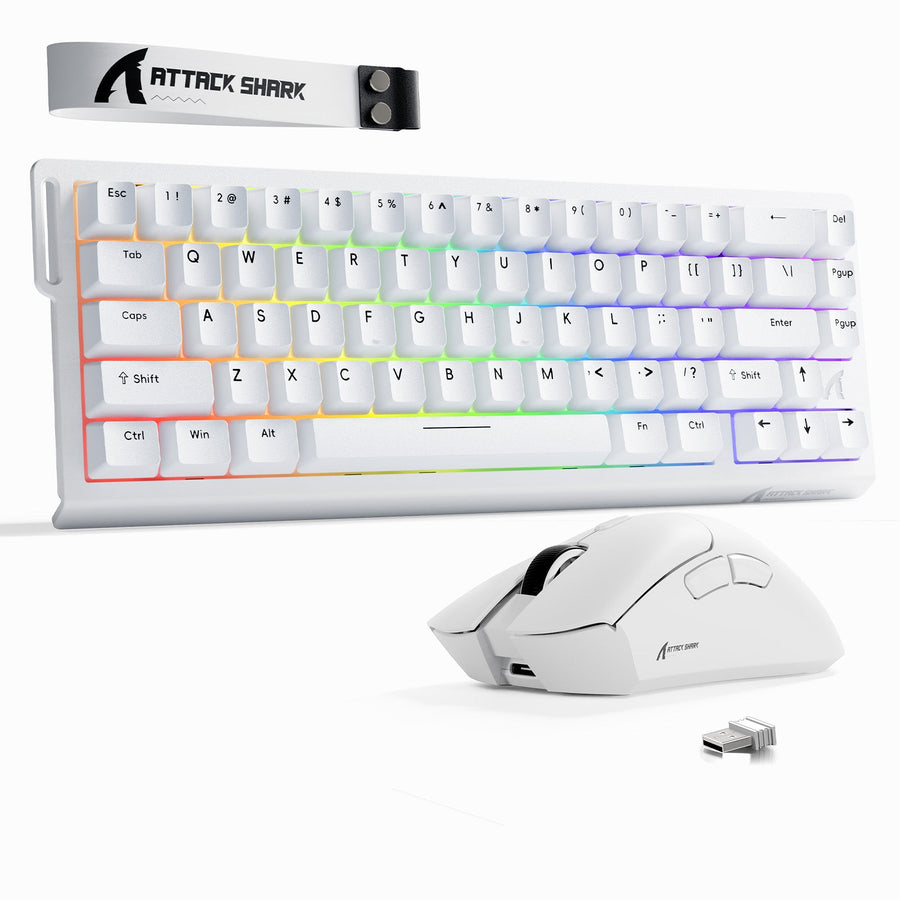
ATTACK SHARK V5 offre connessioni cablate, Bluetooth e wireless a 2,4 GHz. Queste opzioni lo rendono un esempio pertinente per questo piano a due computer, mentre il controllo della modalità, il comportamento dell’associazione, il supporto del sistema operativo e la gestione della modalità cablata devono comunque adattarsi alla tua scrivania. Consulta i dettagli tri-mode di ATTACK SHARK V5 prima dell’acquisto.
Un mouse da gaming wireless per laptop e computer desktop è la scelta giusta quando l’alternanza frequente rende più utile una seconda connessione selezionabile rispetto all’uso di due mouse separati. Scegli un mouse wireless single-mode più semplice quando un computer è la base principale e accetti di effettuare occasionalmente una nuova connessione o spostare il ricevitore. Scegli un mouse cablato quando l’uso con cavo è accettabile e vuoi evitare associazione wireless, gestione del ricevitore e selezione della modalità.
Usa le modalità indicate, i requisiti dell’host Bluetooth, la disposizione del ricevitore, il comportamento dell’associazione, il controllo della modalità, i requisiti del connettore USB, il supporto del sistema operativo e il funzionamento cablato per prendere la decisione finale. Annota la connessione del desktop, quella del laptop, la connessione di riserva e l’azione fisica necessaria per il passaggio. Se le informazioni sul prodotto non spiegano come funziona il passaggio, scegli la configurazione documentata più semplice o mantieni una soluzione cablata di riserva.
Domande frequenti
Queste risposte riguardano i dettagli di connessione e passaggio che incidono maggiormente su una configurazione laptop-desktop.
Un solo mouse da gaming wireless può connettersi sia a un laptop sia a un computer desktop?
Sì, quando il ricevitore assegnato, il Bluetooth o le connessioni cablate sono compatibili con i due computer e il mouse supporta le modalità necessarie. Il ricevitore può rimanere collegato al desktop mentre il Bluetooth serve il laptop, con l’USB cablato disponibile quando il mouse lo supporta.
Come si passa un mouse tri-mode da un laptop a un PC?
Lascia il ricevitore sul desktop, associa il Bluetooth al laptop e usa il controllo della modalità indicato dal mouse per selezionare la connessione necessaria. Il controllo può essere un pulsante, un selettore, un’azione software o una procedura di riconnessione; per questo, provalo in entrambe le direzioni prima di integrarlo nella routine quotidiana.
Il Bluetooth è adatto al lavoro e al gaming con lo stesso mouse?
Il Bluetooth può essere adatto al lavoro sul laptop quando laptop e mouse supportano la connessione necessaria. Per il gaming, confronta le opzioni di connessione del mouse con la tua attività e la tua routine alla scrivania, quindi testa la connessione del laptop prima di utilizzarla regolarmente.
Cosa devo controllare prima di acquistare un mouse da gaming wireless per laptop e computer desktop?
Controlla le modalità indicate a 2,4 GHz, Bluetooth e cablata; i dispositivi host supportati; il controllo della selezione della modalità; la disposizione del ricevitore; il comportamento dell’associazione; i requisiti del connettore USB e il funzionamento cablato. Se il passaggio necessario non è spiegato, scegli una configurazione più semplice o mantieni una soluzione cablata di riserva.