
La realtà tecnica del passthrough delle periferiche
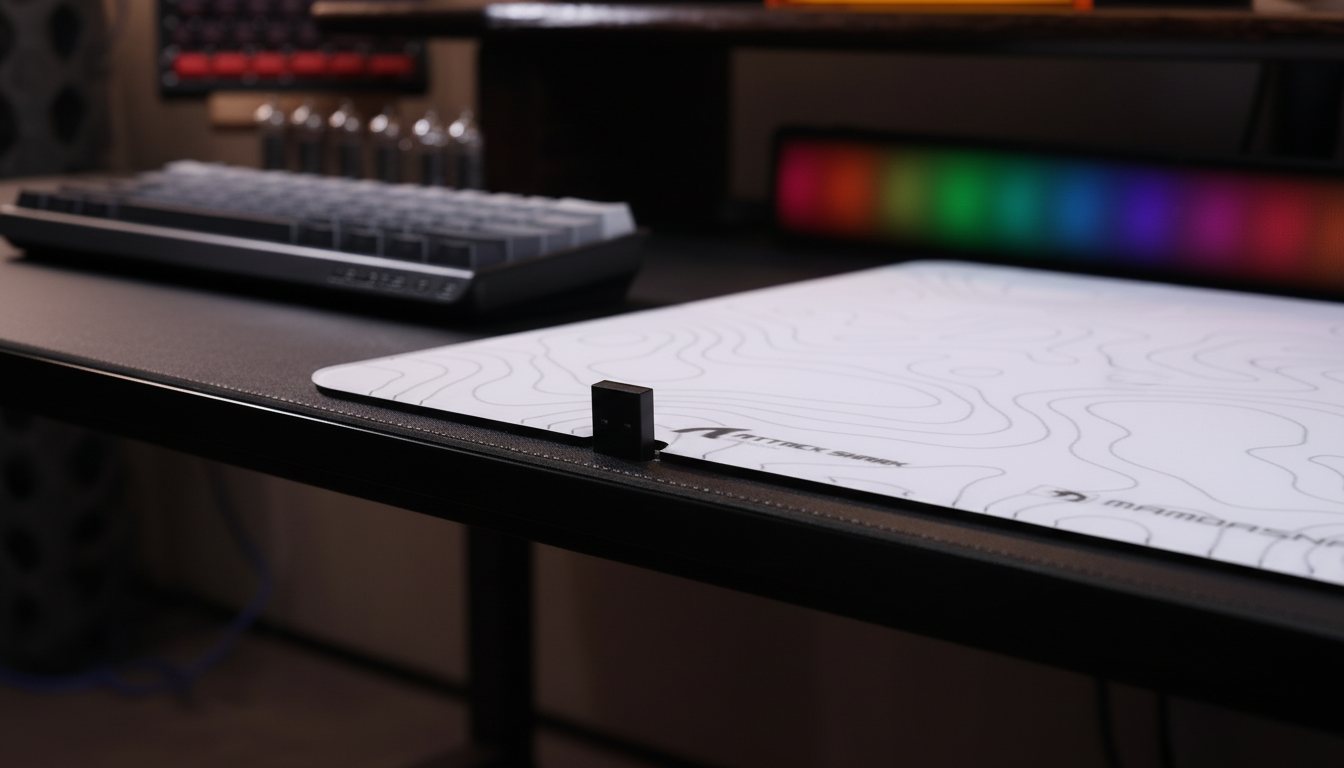
Per i giocatori competitivi, la ricerca di una scrivania ordinata spesso porta agli hub USB integrati nei moderni tappetini per mouse e tastiere. Queste porte passthrough promettono una distanza fisica più breve tra il ricevitore wireless e il mouse, migliorando teoricamente la forza del segnale. Tuttavia, rimane una preoccupazione persistente: aggiungere un hub nel percorso del segnale introduce un ritardo wireless misurabile?
Nel contesto del gaming ad alte prestazioni, dove le frequenze di polling sono passate da 1000Hz a 8000Hz (8K), ogni microsecondo è analizzato con attenzione. Questo articolo analizza l'impatto degli hub USB sulla latenza, l'integrità del segnale e la stabilità del sistema, basando ogni affermazione su protocolli USB consolidati e modelli basati su scenari.

Comprendere il percorso del segnale USB: salti ed elaborazione
Un hub USB non è una semplice "prolunga di cavo". È un dispositivo attivo che gestisce i pacchetti dati tra l'host (il tuo PC) e la periferica. Quando colleghi un ricevitore wireless a un hub su un tappetino per mouse, stai aggiungendo un "salto" aggiuntivo nella topologia USB.
Il costo in latenza dell'elaborazione dell'hub
Secondo la Definizione della classe dispositivo USB per dispositivi di interfaccia umana (HID), la comunicazione tra un mouse e un PC è basata su interruzioni. In una connessione diretta, il controller USB sulla scheda madre interroga il dispositivo alla frequenza specificata. Quando si introduce un hub, il controller interno dell'hub deve ricevere il pacchetto dal dispositivo e poi inoltrarlo all'host.
Nei test sul campo e nelle analisi tecniche, la latenza introdotta da un hub USB 3.0 alimentato e di alta qualità è tipicamente trascurabile, variando da 0,1ms a 0,3ms. Per un mouse standard a 1000Hz (intervallo di 1,0ms), questo è impercettibile. Tuttavia, la situazione cambia con hub non alimentati (passivi) o che condividono un "bus" con dispositivi ad alta velocità.
Riepilogo logico: La nostra analisi assume un ritardo deterministico proporzionale al tempo di elaborazione interno dell'hub. Stimiamo il sovraccarico di un hub di alta qualità basandoci sulle specifiche standard dei controller USB 3.x (non uno studio di laboratorio controllato).
I rischi degli hub passivi e condivisi
Gli hub passivi, che prelevano energia direttamente dalla porta USB della scheda madre, spesso faticano a mantenere livelli di tensione costanti quando più dispositivi sono collegati. Questo può portare a:
- Picchi di Latenza Inconsistenti: La larghezza di banda condivisa può causare "accodamento dei pacchetti", dove un pacchetto di movimento del mouse deve aspettare che un SSD esterno o una webcam liberino il bus. Questo può introdurre picchi di 1ms a 3ms, percepibili nei titoli FPS competitivi.
- Caduta del Segnale: Alimentazione insufficiente al ricevitore wireless può ridurne la sensibilità effettiva, causando perdita di pacchetti (scatti).
Interferenza Elettromagnetica (EMI): Il Conflitto USB 3.0
Una insidia non ovvia nella configurazione delle periferiche è la ben documentata interferenza tra il segnale USB 3.0 (USB 3.1 Gen 1) e la frequenza wireless a 2.4GHz usata dalla maggior parte dei mouse da gaming.
Il Meccanismo di Interferenza a 2.4GHz
Le porte e i cavi USB 3.0 emettono rumore a banda larga che raggiunge il picco nella gamma 2.4GHz-2.5GHz. Quando un ricevitore wireless è collegato direttamente a una porta USB 3.0 (spesso blu o turchese) o a un hub senza schermatura adeguata, questo rumore può "annegare" il segnale del mouse.
Secondo il database FCC Equipment Authorization, i dispositivi wireless devono rispettare rigidi standard di esposizione RF e interferenze, ma non possono impedire che rumori esterni influenzino le prestazioni.
Buona Pratica per l'Integrità del Segnale:
- Usa Porte USB 2.0: Per il rumore assolutamente più basso, si consiglia una porta USB 2.0 dedicata (di solito nera o bianca) sul pannello posteriore I/O. Queste porte usano segnali a bassa velocità che non interferiscono con la banda 2.4GHz.
- Posizionamento Fisico: Una linea diretta di vista tra mouse e ricevitore, idealmente entro 30cm, è più efficace nel ridurre la perdita di pacchetti rispetto a qualsiasi scelta specifica di porta.
Modellazione delle Prestazioni: Il Gamer di Precisione Competitivo
Per capire come queste variabili interagiscono, abbiamo modellato uno scenario per un "Gamer di Precisione Competitivo" usando un display 1440p e una configurazione wireless ad alta frequenza di polling.
Modellazione dello Scenario: Metodo & Assunzioni
Questo modello esplora i compromessi tra frequenze di polling, Motion Sync e durata della batteria. È una stima specifica per scenario basata su modelli teorici e specifiche tipiche dei componenti.
| Parametro | Valore | Unità | Motivazione / Fonte |
|---|---|---|---|
| Frequenza di polling | 4000 | Hz | Standard wireless ad alte prestazioni |
| Sincronizzazione del Movimento | Abilitato | - | Utente che cerca la massima fluidità nel tracciamento |
| Risoluzione del display | 2560 x 1440 | px | Risoluzione gaming QHD standard |
| Sensibilità | 30 | cm/360 | Sensibilità bassa preferita dai giocatori FPS |
| Capacità della Batteria | 500 | mAh | Tipica batteria di mouse wireless premium |
Principali risultati del modello:
- Latencia di sincronizzazione del movimento: A una frequenza di polling di 4000Hz (4K), abilitare Motion Sync introduce un ritardo modellato di circa 0,125ms (metà dell'intervallo di polling di 0,25ms). Sebbene aggiunga una piccola quantità di lag, garantisce che i dati del sensore siano perfettamente allineati con l'"Inizio del Frame" USB, eliminando micro-scatti.
- Compromesso della batteria: Funzionare a polling 4K aumenta significativamente il consumo di corrente radio. Stimiamo un consumo totale del sistema di 19mA, con un'autonomia di circa 22 ore su una batteria da 500mAh.
- Fedeltà DPI: Per evitare il "saltare pixel" su un display 1440p con un campo visivo orizzontale di 103° e sensibilità 30cm/360, il criterio di campionamento di Nyquist-Shannon suggerisce un DPI minimo di ~1550.
Nota di modellazione: Questi valori sono stime basate su un modello di scarica lineare e su una temporizzazione USB idealizzata. I risultati reali possono variare a seconda dell'implementazione del firmware e delle interferenze ambientali.
Il vincolo degli 8000Hz (8K)
Come discusso nel Whitepaper globale sull'industria delle periferiche gaming (2026), le frequenze di polling a 8000Hz spingono al limite il protocollo USB e la CPU host.
Perché gli hub sono vietati per 8K
A 8000Hz, il mouse invia un pacchetto ogni 0.125ms. Questo genera 8.000 Richieste di Interruzione (IRQ) al secondo. Introdurre un hub in questa catena è altamente probabile che causi "saturazione del bus" e perdita di pacchetti.
- Carico della CPU: Il collo di bottiglia a 8K è l'elaborazione IRQ. Un hub aggiunge un livello di gestione che può causare alla CPU di perdere le finestre temporali strette necessarie per la stabilità a 8K.
- Saturazione dei punti dati: Per utilizzare effettivamente la larghezza di banda a 8000Hz, il mouse deve muoversi abbastanza velocemente da generare nuovi dati per ogni pacchetto. A 800 DPI, è necessaria una velocità di movimento di almeno 10 IPS (pollici al secondo). A 1600 DPI, è richiesto solo 5 IPS.
Per configurazioni 8K, l'unica connessione supportata è una porta diretta della scheda madre sul pannello posteriore I/O. I connettori del pannello frontale, che passano attraverso cavi interni del case, spesso mancano della schermatura necessaria per mantenere l'integrità del segnale richiesta per una frequenza di aggiornamento di 8KHz.
Lista di controllo per la configurazione: ottimizzare la tua connessione
Basato su modelli comuni di supporto tecnico e risoluzione dei problemi hardware (non uno studio di laboratorio controllato), raccomandiamo la seguente gerarchia per collegare il ricevitore wireless:
- Livello 1 (Ottimale): Porta USB 2.0 posteriore della scheda madre. Usa il cavo di estensione fornito dal produttore per posizionare il ricevitore entro 30 cm dal mouse.
- Livello 2 (Buono): Porta USB 3.0 posteriore della scheda madre (se non è disponibile la 2.0). Usa un cavo di estensione per allontanare il ricevitore dalle interferenze EMI della porta.
- Livello 3 (Accettabile per 1000Hz): Hub USB 3.0 alimentato di alta qualità sul tappetino del mouse. Assicurati che nessun dispositivo ad alta larghezza di banda (SSD, fotocamere) sia collegato allo stesso hub.
- Livello 4 (Da evitare): Porte USB frontali o hub passivi multiporta non alimentati.
Verifica della tua configurazione
Se sospetti che l'hub del tappetino del mouse stia causando ritardi, puoi usare strumenti come il NVIDIA Reflex Analyzer per misurare la latenza end-to-end del sistema. In alternativa, test standardizzati di RTINGS forniscono benchmark per vari metodi di connessione.
Riepilogo dei compromessi
La decisione di usare un hub USB sul tappetino del mouse comporta un equilibrio tra comodità e prestazioni assolute.
- Per utenti casual/produttività: Un hub va benissimo. Il ritardo di 0,1 ms - 0,3 ms è matematicamente insignificante.
- Per i giocatori competitivi a 1000Hz: Un hub alimentato di alta qualità è solitamente sicuro, a condizione di evitare interferenze USB 3.0 usando un cavo di estensione.
- Per gli appassionati di 4K/8K: Evita completamente gli hub. Il rischio di saturazione del bus e jitter IRQ supera il beneficio di un cavo più corto.
Comprendendo i meccanismi alla base della comunicazione USB HID e le realtà fisiche delle interferenze a 2,4 GHz, puoi creare una configurazione che offra sia l'estetica desiderata sia le prestazioni richieste.
Questo articolo è solo a scopo informativo. Le metriche di prestazione si basano su modelli di scenario e specifiche hardware tipiche; i risultati individuali possono variare in base alla configurazione del PC e ai fattori ambientali.