Grazie alla potenza pura dei chip Apple Silicon della serie M, i Mac possono ora eseguire titoli di gioco impegnativi con frame rate elevati. Tuttavia, passare dal lavoro al gioco richiede l'hardware giusto. Le periferiche standard per il gaming su PC spesso non si integrano con il design minimalista di Apple e spesso mancano di supporto software per macOS. Questa guida spiega esattamente come scegliere le migliori periferiche per il tuo Mac. Scegliendo dispositivi di puntamento compatibili, ottimizzando le connessioni wireless e configurando correttamente il software, puoi creare una postazione desktop fluida sia per la produttività professionale che per il gaming ad alte prestazioni.

1. Scegli una Tastiera Meccanica per Mac
Il cuore di qualsiasi postazione desktop da gaming è la tastiera. Scegliere un dispositivo progettato specificamente per l'ecosistema Apple evita interruzioni nel flusso di lavoro e migliora la tua esperienza di digitazione quotidiana.
Il Layout Nativo Conta
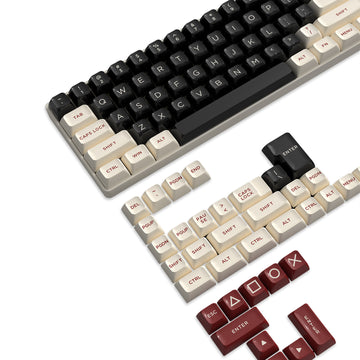
Le tastiere standard per Windows posizionano i tasti Alt e Windows dove gli utenti Mac si aspettano i tasti Command e Option. Questo crea errori di memoria muscolare durante lavori o giochi frenetici. Acquistare una tastiera meccanica per Mac dedicata garantisce di avere il layout fisico corretto fin da subito. Non dovrai affidarti a soluzioni software per navigare efficacemente nel sistema operativo.
Attenzione ai Tasti
Quando scegli una tastiera, esamina la fila superiore dei tasti. Una tastiera corretta per Mac presenta le icone giuste per il controllo multimediale, come luminosità dello schermo, volume e Mission Control. Questo ti permette di gestire l'hardware del sistema direttamente dalla tastiera senza aprire il centro di controllo di macOS.
Scelta degli Switch
Gli switch fisici sotto i tasti determinano le prestazioni di gioco. Gli switch lineari (spesso codificati in rosso) offrono battute fluide e rapide, ideali per il gaming veloce. Se usi il Mac principalmente per scrivere codice o testi, gli switch tattili (spesso marroni) forniscono un feedback fisico senza rumori di clic forti, perfetti per ambienti d'ufficio condivisi.
2. Bluetooth vs. 2.4 GHz per Utenti Mac
Gli utenti Mac preferiscono tradizionalmente configurazioni wireless per mantenere la scrivania ordinata. Tuttavia, comprendere le differenze tecniche tra i protocolli wireless è fondamentale per le prestazioni di gioco.
Lo Standard Bluetooth
Bluetooth è il metodo di connessione predefinito per i dispositivi Apple. Usare una tastiera meccanica bluetooth mantiene la scrivania libera da cavi e non richiede di collegare un ricevitore esterno alle porte USB-C del Mac. È molto comodo per le attività d'ufficio quotidiane e per giochi casual in single player.
La Realtà della Latenza
Nonostante la comodità, la tecnologia Bluetooth standard introduce un ritardo di input. Nei giochi multiplayer competitivi, questa lieve latenza causa un ritardo percepibile tra la pressione di un tasto e l'azione sullo schermo. Per il gaming veloce, dovresti usare periferiche che includono un dongle USB dedicato a 2.4 GHz, che offre un tempo di risposta affidabile di 1 millisecondo identico a una connessione cablata.
L'Ottimizzazione Bluetooth di Apple
Apple ha continuamente migliorato i suoi ricevitori Bluetooth interni nei modelli Mac recenti. Per i giocatori casual, questa connessione Bluetooth ottimizzata è abbastanza stabile. Tuttavia, il miglior approccio è acquistare periferiche che offrono connettività "tri-mode". Puoi usare il Bluetooth per la navigazione quotidiana e passare al dongle 2.4 GHz quando avvii un gioco competitivo.

3. Il Caso di un Mouse Wireless Bianco
Le workstation Apple sono note per i loro design eleganti, argento e minimalisti. Aggiungere periferiche da gioco ingombranti in plastica nera spesso rompe questa coerenza visiva.
Armonia Visiva
Un ambiente di lavoro ordinato migliora la concentrazione. Scegliere un mouse wireless bianco mantiene l'estetica minimalista Apple offrendo prestazioni di gioco di alto livello. Si integra perfettamente con MacBook in alluminio, Studio Display e tappetini da scrivania chiari, assicurando che la tua postazione appaia professionale durante le videochiamate e elegante durante le sessioni di gioco.
Oltre il Magic Mouse
Il Magic Mouse di Apple è eccellente per i gesti touch ma fallisce completamente come dispositivo da gioco. Il suo profilo ergonomico piatto causa crampi alla mano durante sessioni lunghe e il design a superficie singola impedisce di cliccare contemporaneamente i pulsanti sinistro e destro. Devi sostituirlo con un mouse da gioco dedicato per giocare efficacemente ai titoli moderni.
Specifiche Tecniche per Mac
Quando acquisti un mouse da gioco compatibile con Mac, cerca un sensore ottico impeccabile e una frequenza di polling di almeno 1000Hz. Assicurati che abbia pulsanti laterali programmabili. Un'alta gamma DPI (punti per pollice) è essenziale anche per navigare rapidamente su grandi display Retina 4K o 5K senza dover sollevare continuamente il mouse.
Software RGB per Tastiera su macOS
La sfida più grande per i giocatori Mac è la compatibilità del software delle periferiche. Molti grandi marchi di gaming progettano ancora le loro app di personalizzazione esclusivamente per Windows.
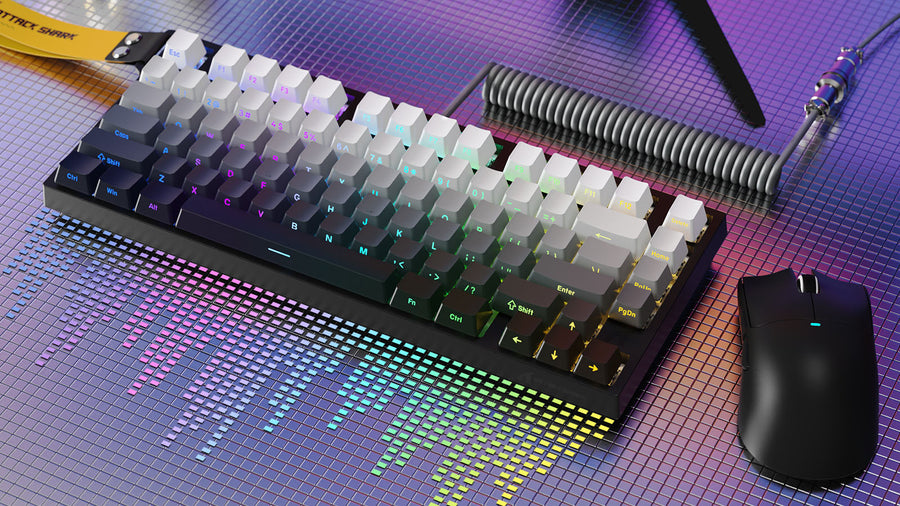
Prima di acquistare, verifica che il produttore offra software rgb nativo per tastiere su macOS. Senza questo software, non puoi cambiare i colori dell'illuminazione, rimappare tasti specifici o aggiornare il firmware del dispositivo. Se un marchio non supporta Mac, cerca dispositivi con memoria integrata. Puoi collegare la tastiera a un PC Windows una volta, usare il software PC per salvare l'illuminazione personalizzata e le macro direttamente nella memoria interna della tastiera, quindi ricollegarla al Mac. In alternativa, esplora applicazioni open-source per macOS che permettono di controllare l'illuminazione RGB generica senza software proprietario.
4. Mappare le Scorciatoie Mac sulle Periferiche da Gioco
Le periferiche da gioco di fascia alta hanno pulsanti extra. Mappare questi input alle funzioni di macOS colma il divario tra gioco e produttività professionale.
Usa il software del mouse per assegnare compiti specifici Mac ai pulsanti extra del mouse. Mappare i pulsanti laterali su "Mission Control" o "Mostra Scrivania" ti permette di navigare tra le applicazioni aperte istantaneamente senza dover raggiungere il trackpad.
Se acquisti per errore un dispositivo con layout Windows o vuoi personalizzare ulteriormente la tua tastiera meccanica per Mac, usa le Impostazioni di Sistema native di macOS. Vai alla sezione Tastiera e seleziona "Tasti modificatori". Qui puoi scambiare fisicamente come il sistema operativo interpreta i tasti Command, Option e Control per adattarli alle tue preferenze di digitazione.
macOS dispone di una modalità Gioco nativa che dà priorità automaticamente alle prestazioni di CPU e GPU riducendo l'uso delle attività in background. Puoi mappare un tasto macro specifico sulla tastiera per chiudere istantaneamente applicazioni pesanti in background (come editor video o browser grandi) per garantire che la modalità Gioco operi con risorse di sistema massime.
5. Configura il Tuo Hub da Gioco per Mac
I Mac moderni si basano interamente su porte USB-C. Organizzare le connessioni assicura che l'hardware da gioco funzioni senza interruzioni.
Ecosistema USB-C
Poiché la maggior parte dei dongle da gioco a 2.4 GHz usa ancora connessioni USB-A più vecchie, hai bisogno di un hub Thunderbolt o USB-C di alta qualità. Collega i dongle direttamente all'hub invece di usare adattatori economici singoli. Tieni l'hub lontano da hard disk esterni per evitare interferenze con il segnale wireless.
Gestione dell'Alimentazione
I mouse da gioco consumano rapidamente la batteria a causa delle alte frequenze di polling. Tieni un cavo USB-C intrecciato vicino al tuo mousepad. Questo ti permette di collegare rapidamente e ricaricare il mouse wireless bianco durante la partita senza interrompere la sessione o cercare una presa di corrente.
Attrezzatura Pronta per Viaggiare
I MacBook sono macchine da gioco altamente portatili. Portare con sé una tastiera meccanica bluetooth compatta ti permette di giocare in caffè o hotel senza dover trasportare dongle o cavi extra. Cerca una tastiera con layout al 75% o 65% che si adatti facilmente alla tua borsa per laptop standard.
FAQ
Tutte le tastiere da gioco funzionano su Mac?
Sì, le funzioni di digitazione base di qualsiasi tastiera USB o Bluetooth funzionano automaticamente su Mac. Tuttavia, il software proprietario per la personalizzazione RGB necessario per cambiare i colori dell'illuminazione o programmare macro spesso funziona solo su Windows. Controlla sempre la compatibilità software macOS prima di acquistare.
Posso usare l'Apple Magic Mouse per giocare?
No, è fortemente sconsigliato. Il Magic Mouse non permette clic simultanei sinistro e destro, una meccanica obbligatoria in quasi tutti gli sparatutto in prima persona e giochi di ruolo moderni.
Il Bluetooth è abbastanza veloce per giocare su Mac?
Per giochi strategici a ritmo lento o titoli casual in single player, il Bluetooth va benissimo. Tuttavia, per giochi competitivi e veloci come gli sparatutto, la latenza Bluetooth causa un ritardo percepibile. Dovresti sempre usare un dongle USB a 2.4 GHz o una connessione cablata per il gaming competitivo.