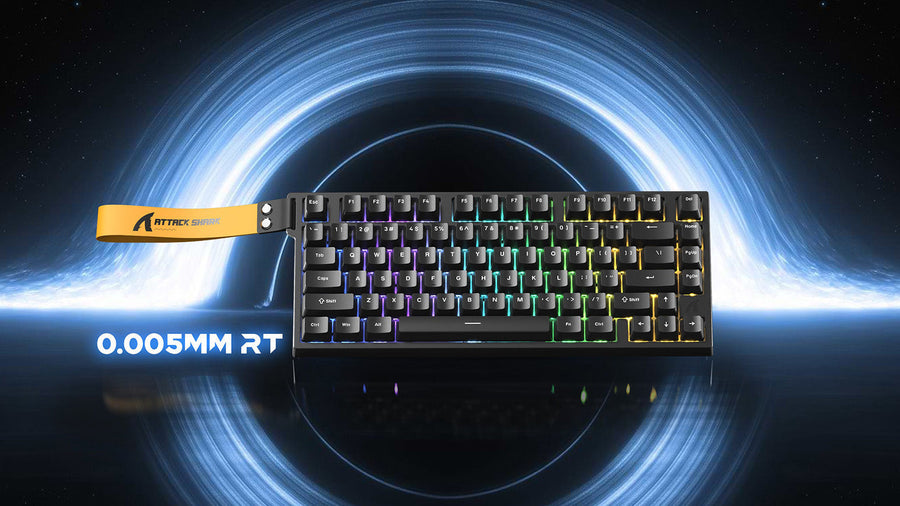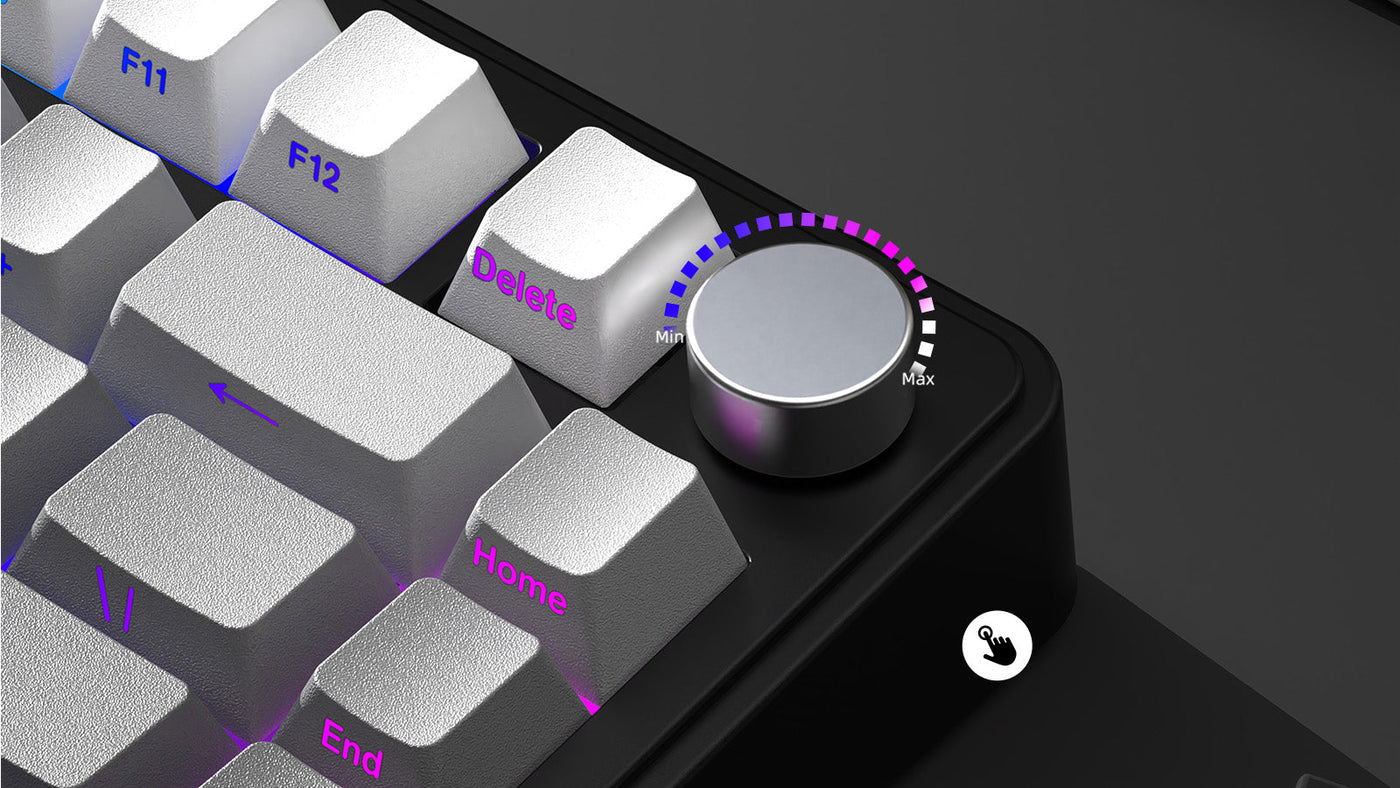
Quindi, hai una nuova tastiera meccanica, e ha una di quelle piccole manopole rotanti eleganti. Fantastico. Appena uscita dalla box, it probably controls your system volume, and hey, that’s genuinely useful. Twisting a physical dial is molto più soddisfacente che cercare i tasti multimediali. Ma se ti fermi qui, stai lasciando un sacco di potenziale sul tavolo. È come comprare una macchina sportiva e usarla solo per fare la spesa.
Quella piccola manopola è una centrale di produttività e comodità, che aspetta solo che tu le dica cosa fare. Se sei pronto a guardare oltre la manopola del volume, sei nel posto giusto. Ecco dieci modi pratici, intelligenti e modi rivoluzionari per programmare la manopola della tastiera che userai ogni singolo giorno.

1. Lo scrubber della timeline fluido come burro
Bene, per tutti i miei editor video, produttori musicali e animatori là fuori, questo è un cambiamento radicale. Invece di cliccare e trascinare faticosamente quel piccolo cursore di riproduzione sullo schermo, puoi mappare la manopola ai i tuoi tasti freccia sinistra e destra. Improvvisamente, girare la manopola ti fa scorrere avanti e indietro senza intoppi attraverso la timeline del tuo progetto. Ti offre un livello di controllo fluido e tattile che un mouse non può eguagliare.
Sul serio, trovare il fotogramma perfetto per un taglio o il millisecondo esatto per posizionare un segnale audio diventa un'azione intuitiva, azione quasi inconscia. Se programmi la pressione della manopola come play/pausa, puoi praticamente gestire l'intera timeline senza mai lasciare la manopola. Ti chiederai come hai fatto a modificare senza di essa.
2. Il miglior amico dell'artista digitale
Se passi le tue giornate in software creativi come Photoshop, Illustrator o Procreate, conosci la danza: dipingi, cambiare la dimensione del pennello, dipingere di nuovo, cambiare dimensione. Rompe il tuo flusso. Sistemiamolo. Programma la tua manopola per controllare la dimensione del pennello dimensione mappandola ai tasti parentesi [ and ]. Una rapida rotazione verso destra rende il pennello più grande; una rotazione verso sinistra lo rende più piccolo.
Puoi fare un passo avanti impostando la pressione della manopola per passare tra il pennello e la gomma. Ora hai un un ciclo creativo senza interruzioni—dipingi, ridimensiona il pennello e cancella gli errori, tutto con un colpo di polso. È un piccolo un cambiamento che in pratica si sente enorme.

3. Domare lo Scorrimento Orizzontale
Ci siamo passati tutti: fissare un enorme foglio di calcolo o un ampio blocco di codice, cercando goffamente di trascinare quella piccola, la sfuggente barra di scorrimento in basso allo schermo. È goffa e fastidiosa. Puoi porre fine a quella frustrazione impostando la tua manopola per gestire lo scorrimento orizzontale (spesso mappato su Shift + Rotellina del mouse Su/Giù).
Ora, quei lunghi fogli Excel o le lunghe righe di codice sono un gioco da ragazzi da navigare. Per una configurazione da professionista, usa un layer sistema. Una rapida pressione su un tasto funzione potrebbe cambiare la modalità della tua manopola da scorrimento verticale standard a orizzontale, dandoti il controllo totale su qualsiasi finestra.
4. Il Giocoliere di Finestre & Desktop
Pronto a sentirti un vero power user? Dimentica le acrobazie con le dita su Alt-Tab e lascia che la tua manopola faccia il lavoro. Puoi programmare ogni "clic" dell'encoder per registrarsi come comando Alt + Tab. Mentre giri la manopola, passerai con grazia scorri tra tutte le tue applicazioni aperte. Quando arrivi su quella che vuoi, una semplice pressione della manopola può agire come Premi Invio per selezionarlo.
Se sei un fan dei desktop virtuali, puoi mappare la manopola su Ctrl + Win + Freccia Sinistra/Destra per volare tra i tuoi diversi spazi di lavoro. È un modo fluido e soddisfacente per rimanere organizzati e rende il multitasking incredibilmente scorrevole.

5. La tua Macchina del Tempo Personale: Annulla & Ripristina
Tutti commettiamo errori. E tutti consumiamo i tasti Ctrl + Z. Diamogli una pausa. Mappa la tua manopola in modo che ruotandola la rotazione in senso antiorario attiva Annulla (Ctrl + Z) e la rotazione in senso orario attiva Ripristina (Ctrl + Y). Se non sei familiare con tutte le scorciatoie da tastiera per annullare azioni in diversi programmi, è vale la pena imparare questi essenziali potenziatori di produttività.
Che tu stia scrivendo un'email, programmando una funzione o modificando una foto, ora puoi letteralmente "girare indietro" le tue azioni recenti azioni o "girare in avanti" per riportarle indietro. È un modo sorprendentemente intuitivo per gestire la cronologia del lavoro che sembra molto più intenzionale che premere freneticamente i tasti.
6. Il Compagno Definitivo del Browser
Most of us spend a huge chunk of our day in a web browser, so let's make it more efficient. Your knob can be il tuo migliore amico per domare il caos del browser.
- Vola tra le schede: imposta la manopola su Ctrl + Tab e Ctrl + Shift + Tab per scorrere avanti e indietro tra le schede aperte schede del browser.
- Naviga nella cronologia: mappalo su Alt + Freccia Sinistra e Alt + Freccia Destra per muoverti avanti e indietro tra le pagine che hai visitato.
- Zoom con facilità: impostalo su Ctrl + e Ctrl - per ingrandire e rimpicciolire qualsiasi sito web.
7. L'Arma Segreta di un Gamer
Nel mezzo di un gioco frenetico, ogni millisecondo conta. Cercare il tasto giusto può farti eliminare. La tua tastiera con manopole può fornire un semplice, affidabile vantaggio tattico. Un uso fantastico è per ciclare tra le tue armi o slot di equipaggiamento in un FPS.
Immagina di girare rapidamente la manopola per selezionare una granata o un oggetto curativo senza mai togliere le dita dai tasti WASD tasti. Potresti anche mappare la manopola per controllare lo zoom del mirino per una mira più precisa, o persino usarla per regolare il microfono di Discord volume al volo senza mai uscire dalla finestra del gioco.
8. Lo Spettacolo di Luci On-Demand
Per chi di noi apprezza un buon setup RGB, la manopola può essere il tuo regista personale dell'illuminazione. Dimentica aprire software ingombranti solo per cambiare un colore. La maggior parte del firmware per tastiere personalizzabili come QMK e VIA ti permette di mappare il manopola direttamente ai controlli di illuminazione.
Potresti configurarlo per ciclare tra diversi schemi RGB, aumentare o diminuire la luminosità, o persino cambiare la velocità di un'animazione. Sii creativo con i livelli, e potresti averne uno per regolare la tonalità e un altro per la saturazione, dandoti il pieno controllo dell'atmosfera della tua scrivania.
9. Il Pannello di Controllo a Livello di Sistema
Il controllo del volume è solo l'inizio. Espandiamolo per gestire più uscite del tuo sistema. Una delle più una delle aggiunte più utili è la luminosità dello schermo. I laptop hanno tasti per questo, ma gli utenti desktop di solito sono costretti a cercare attraverso i menu o armeggiando con i pulsanti del monitor. Mappa la tua manopola per controllare la luminosità, e non tornerai più indietro.
Con i livelli, puoi creare un mini pannello di controllo. Il livello uno è il volume di sistema. Un tocco ti porta al livello due, dove la manopola controlla la luminosità dello schermo. Il livello tre potrebbe anche gestire il bilanciamento audio tra diverse app usando uno strumento come EarTrumpet su Windows.
10. Il Selettore di Testo con Una Mano
Quest'ultimo sembra un trucco di magia una volta che ci prendi la mano. È perfetto per quei momenti in cui stai modificare il testo con una mano sul mouse. Per prima cosa, imposta la manopola per agire come i tasti freccia Sinistra e Destra per muovere il tuo cursore del testo.
Ecco la parte intelligente: programma l'azione di pressione della manopola per funzionare come il tasto Maiusc. Ora, per selezionare il testo, tu basta premere e tenere premuta la manopola mentre la giri. Questo ti permette di evidenziare parole o frasi con un'incredibile precisione, tutto con una mano, lasciando l'altra libera per il tuo mouse... o il tuo caffè.
Ultimately, your keyboard's knob is a blank canvas. Its true power lies in its ability to adapt to your workflow. When combined with mastering your keyboard's core functions, you'll create a truly esperienza di input personalizzata. Il miglior trucco non è in questa lista—è quello che crei per risolvere il tuo unico fastidio.
Ultimately, your keyboard's knob is a blank canvas. Its true power lies in its ability to adapt to your workflow. The best hack isn't on this list—it's the one you create to solve your own unique fastidio. Quindi avvia il software della tua tastiera, smanetta un po' e sblocca il potenziale che hai proprio a a portata di mano. Divertiti un po' con esso.