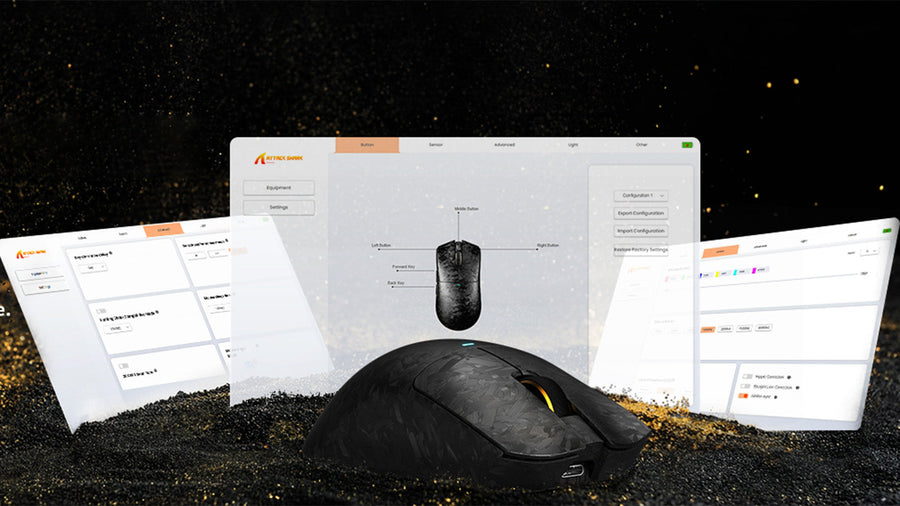
Quando il tuo equipaggiamento da gioco inizia a laggare o a non registrare gli input, il problema potrebbe non essere un guasto hardware. Spesso, il software interno che gestisce il dispositivo ha semplicemente bisogno di un aggiornamento. Conoscere esattamente come installare in sicurezza questi aggiornamenti previene il danneggiamento dell’hardware e sblocca funzionalità nascoste di prestazioni. Questa guida spiega perché è importante mantenere aggiornati i tuoi dispositivi e ti mostra esattamente come eseguire un processo di aggiornamento sicuro per tutto il tuo setup da gaming.

Perché è necessario aggiornare il firmware delle periferiche da gioco?
I produttori di hardware scoprono costantemente bug e sviluppano miglioramenti delle prestazioni anche molto tempo dopo che un prodotto è stato immesso sul mercato. Quando decidi di aggiornare il firmware delle periferiche da gioco, stai riscrivendo direttamente il codice principale memorizzato fisicamente nella memoria del dispositivo. Questo è completamente diverso dal software che gira sul tuo computer.
Il firmware controlla le operazioni hardware fisiche, come gli algoritmi di tracciamento del sensore, la stabilità della connettività wireless, il debounce degli switch meccanici e la gestione della batteria. Se il tuo mouse wireless si disconnette casualmente o la tua tastiera registra doppi tasti, il produttore di solito risolve questi problemi a livello hardware tramite una patch del firmware.
Inoltre, nuovi giochi e sistemi operativi richiedono standard hardware moderni. Aggiornando regolarmente il firmware delle periferiche da gioco, garantisci che il tuo hardware più vecchio rimanga compatibile con i nuovi ambienti software. Ignorare questi aggiornamenti lascia il tuo hardware sotto-performante, limita le opzioni di personalizzazione RGB e rende il dispositivo vulnerabile a bug noti. Comprendere il firmware come codice embedded a basso livello — distinto dal software normale — è essenziale per ogni gamer che gestisce il proprio setup a lungo termine, come spiegato in questa guida agli aggiornamenti firmware.

Impara come aggiornare in sicurezza il firmware del mouse
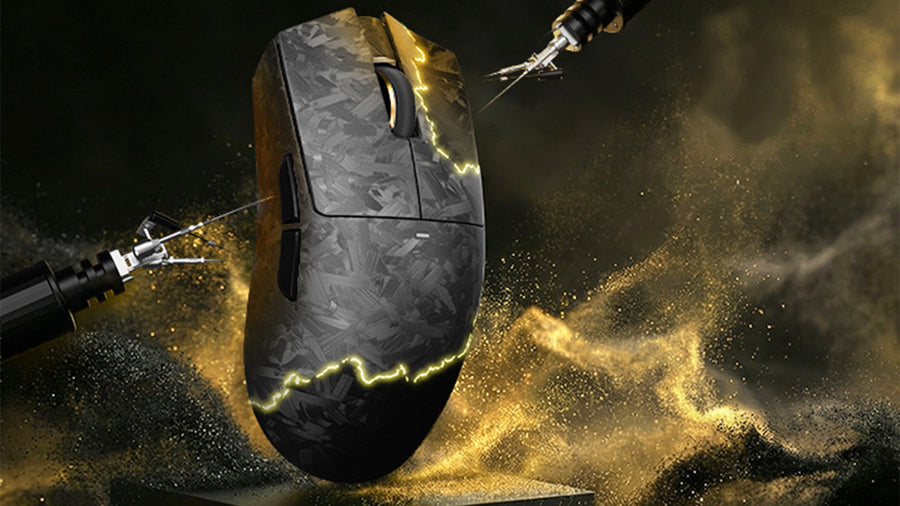
Aggiornare il codice memorizzato direttamente sull’hardware comporta piccoli rischi. Se il processo di flashing viene interrotto, il dispositivo può “brickarsi”, cioè diventare completamente non rispondente. Perciò, capire esattamente come aggiornare in sicurezza il firmware del mouse è fondamentale per proteggere il tuo investimento.
Collegati tramite cavo USB
Non tentare mai un aggiornamento firmware tramite connessione wireless. I segnali wireless possono cadere o subire interferenze, causando trasferimenti di dati incompleti. Collega sempre il mouse direttamente alla porta USB della scheda madre sul retro del computer. Evita di usare hub USB, passaggi attraverso il monitor o porte frontali, poiché possono causare cali di tensione. L’interruzione di corrente durante il flashing è una delle cause principali di dispositivi brickati, un rischio documentato nella ricerca sulla sicurezza informatica degli aggiornamenti firmware.
Chiudi le applicazioni in background
Chiudi qualsiasi software non necessario, in particolare altri strumenti di monitoraggio hardware o software di periferiche in conflitto. Questi programmi in background possono interrompere il software dedicato del produttore durante il delicato processo di flashing.
Non scollegare né spegnere
Una volta cliccato il pulsante di installazione nel software del produttore, non toccare il mouse. Non scollegare il cavo e assicurati che il computer sia collegato a una fonte di alimentazione stabile e senza interruzioni. Seguire queste regole rigorose è il modo migliore per imparare come aggiornare il firmware del mouse. Quando il software conferma il flash riuscito, puoi scollegare il cavo e tornare in modalità wireless in sicurezza.
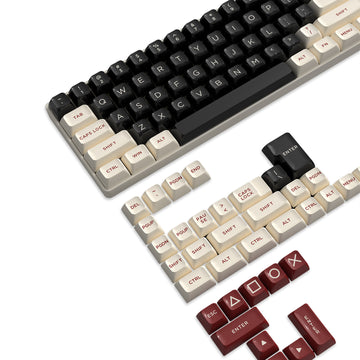
Installa il driver corretto per la tua tastiera
Il firmware risiede nella memoria interna della tastiera, mentre il driver risiede nel sistema operativo del computer. Il driver funge da traduttore principale tra l’hardware fisico e Windows o macOS. Senza il driver corretto installato, il computer riconoscerà il dispositivo solo come uno strumento di input generico. Ciò significa che perderai l’accesso ai tasti macro personalizzati, al controllo avanzato dell’illuminazione RGB e alle impostazioni personalizzate del punto di attuazione.
Scarica sempre il driver della tastiera direttamente dal sito ufficiale del produttore o dal loro hub software dedicato. Windows Update a volte installa automaticamente driver di base, ma queste versioni generiche non hanno funzionalità avanzate per il gaming né tempi di risposta rapidi.
Se stai passando da un marchio a un altro, disinstalla prima il vecchio driver della tastiera. Avere più programmi di controllo in esecuzione contemporaneamente spesso causa malfunzionamenti delle macro, doppi tasti e crash di sistema. Assicurarti di avere i driver specifici del produttore installati garantisce che il sistema operativo elabori i tuoi tasti senza alcuna latenza.
Risolvi bug e lag aggiornando il driver del mouse
Il balbettio del sensore e il ritardo del cursore rovinano qualsiasi esperienza di gioco competitiva. Spesso l’hardware fisico è perfettamente funzionante, ma un driver del mouse obsoleto causa colli di bottiglia nella comunicazione tra il sensore ottico e il motore di gioco. Un driver datato potrebbe non elaborare correttamente i dati ad alta velocità del sensore, causando un ritardo evidente negli input.
A volte Windows applica un driver generico HID-compliant al posto del software specifico del produttore. Per risolvere, apri Gestione dispositivi, individua il dispositivo di puntamento e verifica i dettagli del driver. Se vedi elencato un software Microsoft generico invece del nome del tuo marchio, devi installare manualmente il driver ufficiale fornito dal produttore della periferica.
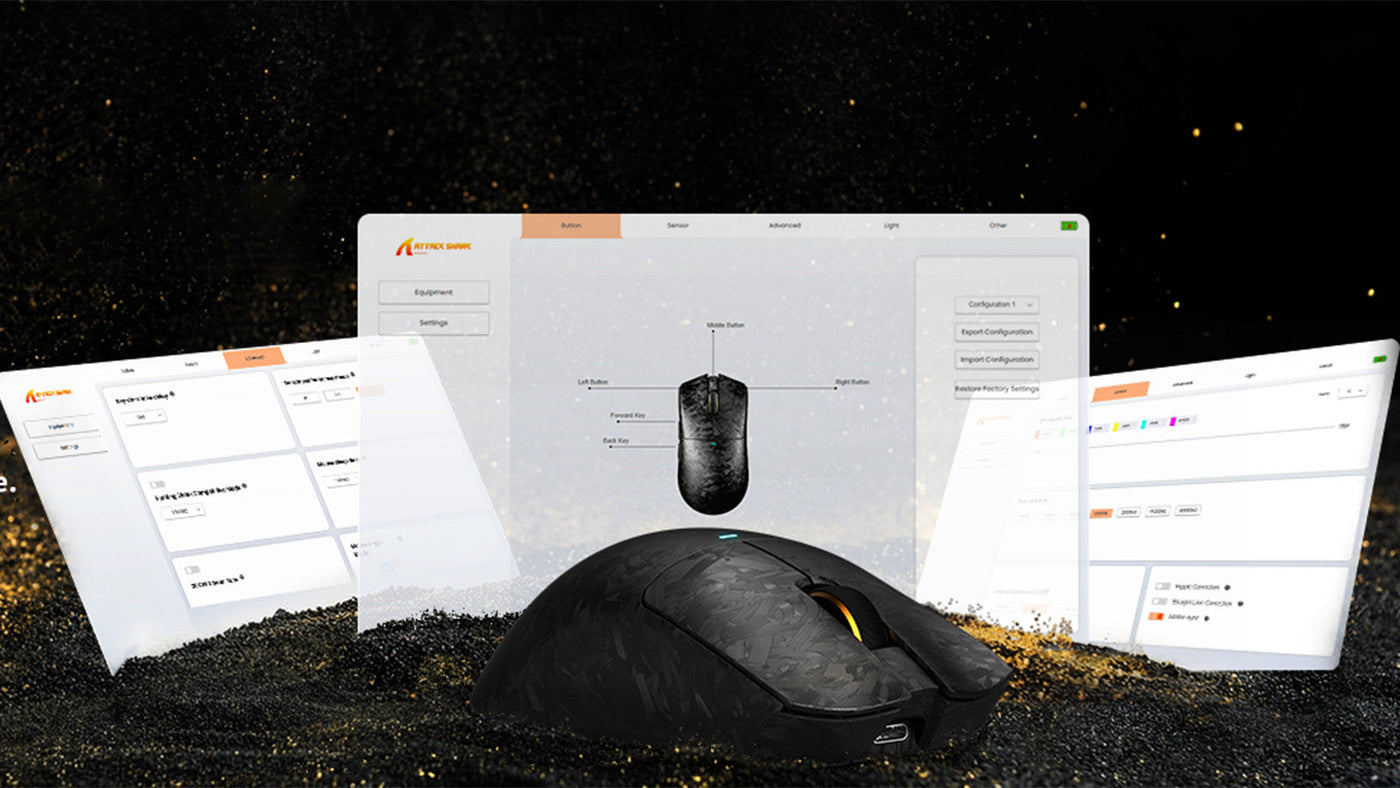
La maggior parte dei moderni mouse da gaming non usa più file driver standalone. Il driver è incluso nell’applicazione software centrale del produttore. Mantenere aggiornato questo hub centrale assicura che il driver del mouse rimanga aggiornato, correggendo bug a livello software e migliorando la compatibilità hardware con gli ultimi aggiornamenti di Windows.
Cambia la frequenza di polling del mouse dopo un aggiornamento firmware
I produttori rilasciano frequentemente aggiornamenti firmware per sbloccare soglie di prestazioni più elevate. Ad esempio, un aggiornamento recente potrebbe permettere al tuo mouse wireless di passare da una frequenza di report standard di 1000Hz a 4000Hz o addirittura 8000Hz. Tuttavia, questa capacità hardware non si attiva automaticamente. Devi modificare manualmente le impostazioni della frequenza di polling del mouse nel software dopo che il flashing è completato.
Cos’è la frequenza di polling?
La frequenza di polling determina quante volte al secondo il mouse comunica la sua posizione fisica al computer. Una frequenza di 1000Hz significa un report ogni 1 millisecondo. Passare a una frequenza più alta offre movimenti del cursore incredibilmente fluidi su monitor da gaming ad alto refresh rate.
Come regolare le impostazioni
Apri il software della periferica e vai alla scheda prestazioni o sensore. Qui puoi modificare la frequenza di polling del mouse per adattarla alle capacità del tuo monitor. Tieni presente che frequenze di polling più alte consumano molta più potenza della CPU e scaricano le batterie wireless molto più rapidamente. Se dopo un aggiornamento noti stuttering o cali di frame nel gioco, potresti dover riportare la frequenza di polling a un valore standard di 1000Hz finché non aggiorni il processore del computer.
Risolvi problemi di firmware o driver corrotti
A volte, anche conoscendo come aggiornare correttamente il firmware del mouse, fluttuazioni di corrente o conflitti software in background possono corrompere l’installazione. Se il dispositivo smette completamente di rispondere dopo un aggiornamento, devi eseguire un reset hard.
Reinstallazione dei driver
Un aggiornamento corrotto spesso interrompe il collegamento di comunicazione tra dispositivo e sistema operativo. Per prima cosa, apri Gestione dispositivi del computer e disinstalla il driver della tastiera o del mouse corrotto. Scollega il dispositivo dalla porta USB, riavvia il PC e ricollegalo per forzare Windows a installare driver di tastiera puliti e di base.
Combinazioni per reset hardware
Molte periferiche moderne dispongono di combinazioni fisiche per il reset. Tenere premuti specifici clic del mouse o tasti della tastiera mentre si collega il cavo USB può forzare il dispositivo in modalità bootloader di recupero. Questa modalità ti permette di tentare un secondo aggiornamento del firmware per sovrascrivere in sicurezza i dati corrotti.
Riconfigurazione software
Una volta che il firmware è stato ripristinato con successo e il software funziona, verifica le impostazioni del dispositivo. Un reset hard di solito cancella tutti i profili di memoria onboard. Dovrai rimappare le macro, resettare i profili di illuminazione RGB e riportare la frequenza di polling del mouse alle impostazioni competitive preferite.
Conclusione: Mantieni aggiornato il tuo equipaggiamento, mantieni il vantaggio
Mantenere il tuo setup da gaming richiede più che tenere puliti i keycap. Aggiornamenti regolari di software e hardware sono essenziali per prestazioni ottimali, stabilità del sistema e longevità del dispositivo. Prendendo il tempo per installare con cura gli aggiornamenti del produttore e gestire i driver, elimini il lag degli input e sblocchi funzionalità avanzate. Segui sempre le precauzioni di sicurezza durante l’installazione e controlla regolarmente il tuo hub software per assicurarti che l’hardware funzioni perfettamente.
Domande frequenti
L’aggiornamento del firmware cancella le mie macro personalizzate?
Sì, a volte un aggiornamento hardware importante cancella la memoria onboard del dispositivo. È altamente consigliato esportare e salvare i tuoi profili all’interno del software del produttore prima di procedere con l’aggiornamento. Una volta completato, potrai reimportare in sicurezza macro, livelli DPI e profili di illuminazione personalizzati.
Posso aggiornare tastiera o mouse su Mac?
Molti marchi da gaming progettano i loro hub software principali esclusivamente per Windows. Se il software della tua periferica non supporta nativamente macOS, potresti dover collegare il dispositivo a un PC Windows, eseguire lì l’aggiornamento del firmware delle periferiche da gioco e poi ricollegarlo al Mac. Le modifiche hardware interne saranno comunque applicate indipendentemente dal sistema operativo.
Perché il mio mouse sembra diverso dopo un aggiornamento?
Gli aggiornamenti spesso modificano gli algoritmi di tracciamento del sensore o alterano i calcoli della distanza di sollevamento per migliorare la precisione. Se il tracciamento sembra troppo veloce o poco reattivo, apri il tuo hub software e verifica le impostazioni. Potresti dover regolare nuovamente la frequenza di polling o i livelli DPI alle tue preferenze standard, poiché gli aggiornamenti importanti a volte riportano queste impostazioni ai valori di fabbrica.
È necessario aggiornare i driver se il dispositivo funziona bene?
Se il tuo setup funziona perfettamente e giochi a livello competitivo, saltare aggiornamenti software minori è generalmente accettabile per mantenere la memoria muscolare. Tuttavia, dovresti controllare periodicamente aggiornamenti importanti per i driver di tastiera o mouse. Gli sviluppatori spesso correggono vulnerabilità critiche di sistema o risolvono problemi di compatibilità appena scoperti che emergono dopo grandi aggiornamenti del sistema operativo Windows.