Introduzione
Nel mondo wireless di oggi, la libertà di muoversi e lavorare senza l'ingombro dei cavi non è solo un lusso ma una necessità per molti. Una tastiera wireless offre uno spazio di lavoro elegante e senza fili e la flessibilità di digitare da qualsiasi punto entro la sua portata—che sia dal comfort del divano o dal bordo della scrivania. In questa guida, ti mostreremo i passaggi sorprendentemente semplici per collegare la tua tastiera wireless al computer, tablet o smartphone, garantendo una transizione fluida verso un ambiente più organizzato ed efficiente.

Tastiera wireless
Per prima cosa, familiarizza con ciò che hai tra le mani.
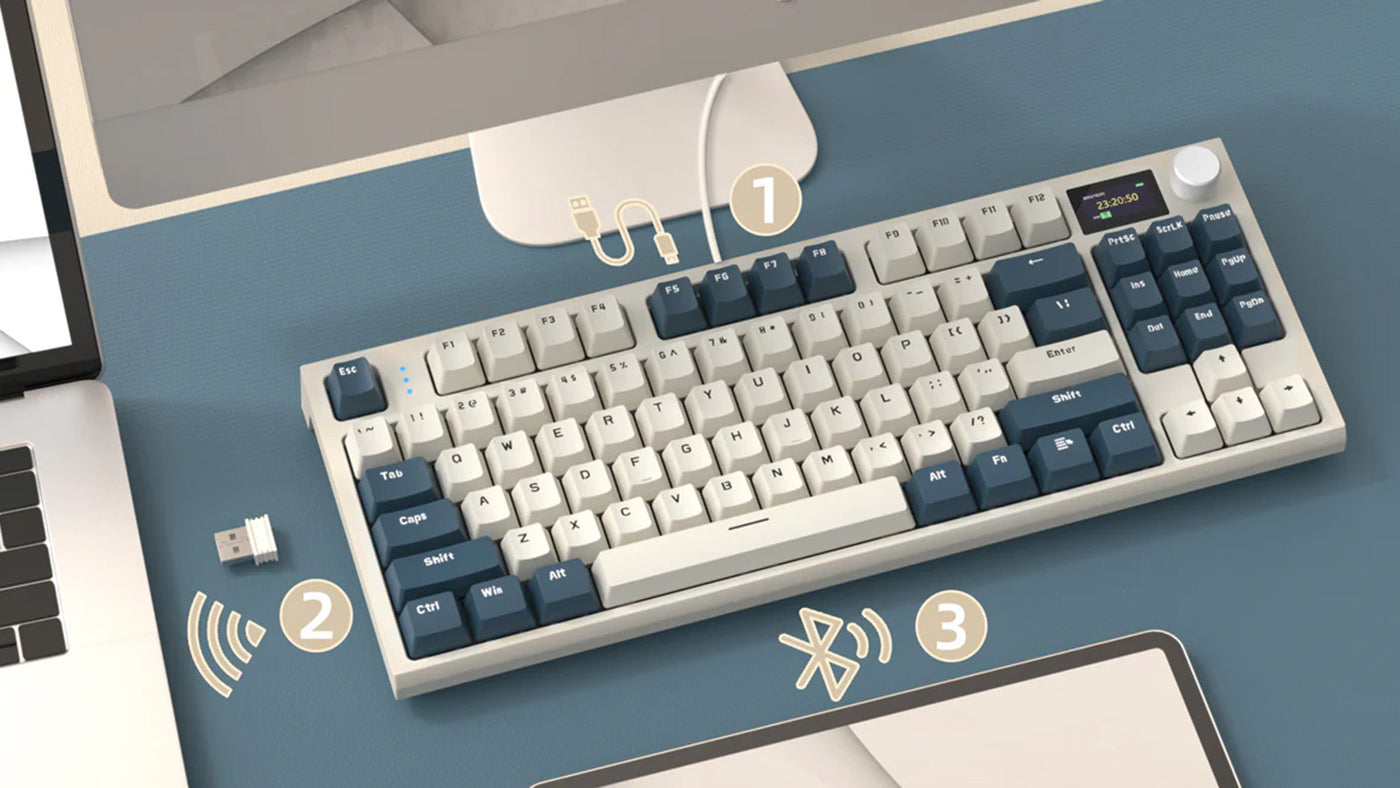
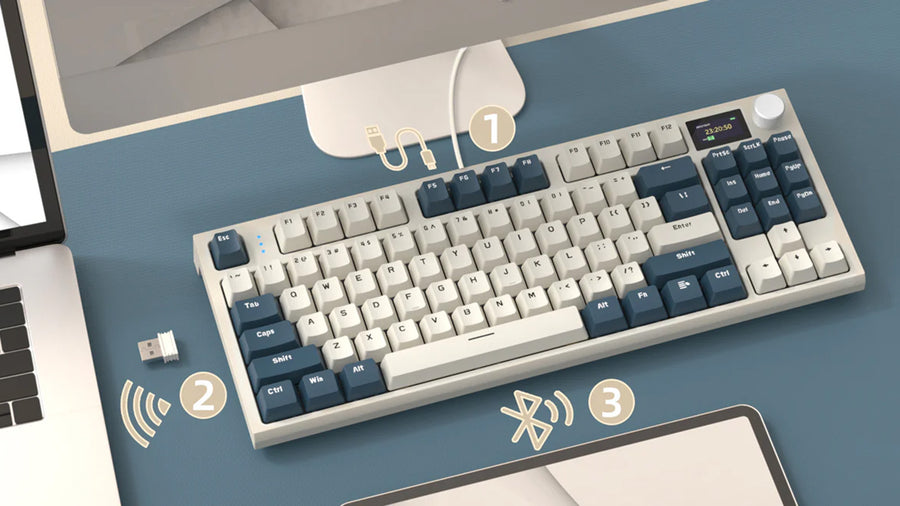
- Bluetooth o RF: La maggior parte delle tastiere wireless rientra in due categorie: modelli Bluetooth e a Radio Frequenza (RF). Le tastiere Bluetooth si collegano direttamente al ricevitore specifico del marchio del tuo dispositivo che si inserisce in una porta USB.
- Funzionerà con il mio dispositivo?: Una cosa da verificare subito è la compatibilità. Che tu stia usando un PC Windows, un Mac, un tablet Android o un dispositivo iOS, assicurati che la tua tastiera wireless parli la stessa lingua del tuo gadget.
- Accensione: Alcune tastiere wireless necessitano di batterie AA o AAA, mentre altre sono dotate di una batteria ricaricabile integrata. In ogni caso, assicurati che sia carica prima di iniziare.
- Quanto lontano puoi arrivare?: Le tastiere wireless hanno una portata, solitamente fino a 9 metri, ma muri e altri dispositivi elettronici possono ridurla. È utile sapere quanto devi essere vicino per rimanere connesso senza interruzioni.
Preparare la connessione della tastiera wireless
Controllare la durata della batteria
Prima di tutto, assicuriamoci che la tastiera abbia l'energia necessaria per comunicare. Se funziona con batterie usa e getta, inseriscile. Hai un modello ricaricabile? Caricalo fino a piena carica. Un passaggio semplice, ma molto importante – nessuno vuole una tastiera che si addormenta durante il lavoro.
Preparare il tuo dispositivo
Per collegare una tastiera Bluetooth, il computer o tablet deve essere anche in modalità 'scoperta'. È come dire al dispositivo: "Ehi, tieni d'occhio un nuovo amico!" Questo significa attivare il Bluetooth nelle impostazioni per trovare e riconoscere la tastiera.
Per chi ha una tastiera wireless RF, trova il piccolo dongle USB fornito. Di solito si trova nel vano batterie. Inserisci questo ricevitore in una porta USB del tuo dispositivo. È il ponte che permette alla tastiera di comunicare con il computer.

Effettua la connessione della Tastiera Wireless
Ecco come avviare quella connessione digitale.
Accoppiamento Bluetooth
Per le tastiere Bluetooth, vai nel menu delle impostazioni del tuo dispositivo e trova 'Bluetooth'. Attivalo e cerca il nome unico della tua tastiera nella lista dei dispositivi. Potrebbe essere qualcosa come "KB-101" o semplicemente "Tastiera Wireless". Toccalo e potresti ricevere una richiesta di inserire un codice sulla tastiera, per assicurarti che si stia collegando al dispositivo giusto. Digita il codice, premi invio e voilà – sei connesso!
La semplicità Plug-and-Play delle RF
Le tastiere RF non hanno bisogno di presentazioni formali. Basta inserire quel dongle USB di cui abbiamo parlato nel computer e aspettare un attimo. Il computer dovrebbe riconoscere la nuova periferica senza problemi. Se non lo fa, riavvia rapidamente il computer con il dongle inserito e, al risveglio, dovrebbe riconoscere la tua tastiera wireless.
Quando le cose non vanno come previsto
Non funziona? Mantieni la calma – i problemi tecnici capitano anche ai migliori. Se la tua connessione Bluetooth non funziona, assicurati che la tastiera sia carica, che il Bluetooth del tuo dispositivo sia attivo e che la tastiera non sia già collegata a un altro dispositivo nelle vicinanze. Per problemi RF, verifica se la porta USB funziona collegando qualcos'altro e assicurati che il dongle sia ben inserito.
Personalizza la tua esperienza con la tastiera wireless
Puoi modificare alcune impostazioni per adattarle perfettamente a te.
Installazione dei driver (se necessario)
Alcune tastiere wireless sono pronte all'uso appena tolte dalla scatola, ma altre potrebbero richiedere qualche passaggio in più. Se la tua è arrivata con un CD (un po' vintage, ma va bene!) o un link al sito, segui quelle istruzioni per installare eventuali driver necessari. Questo assicura che la tastiera e il dispositivo comunichino senza problemi e sblocca eventuali funzioni speciali.
Rendila tua: impostazioni personalizzate
Ora, la parte divertente – la personalizzazione. Esplora le impostazioni della tastiera del tuo dispositivo per regolare cose come il ritardo del tasto e la velocità di ripetizione. Ti piace scrivere al buio? Assegna un pulsante per accendere la retroilluminazione se la tua tastiera la possiede. Ami le scorciatoie? Molte tastiere wireless ti permettono di programmare tasti rapidi per accedere velocemente alle app che usi di più.
Mantenere tutto aggiornato
Infine, tieni d'occhio gli aggiornamenti firmware per la tua tastiera wireless. Questi aggiornamenti possono correggere bug, migliorare le prestazioni o anche aggiungere nuove funzionalità. Controlla il sito del produttore o il software fornito con la tastiera per eventuali opzioni di aggiornamento.

Mantieni la tua tastiera wireless felice e in salute
Un po' di cura fa molto per garantire che la tua tastiera wireless rimanga reattiva e affidabile.
Il posto giusto
Dove posizioni la tua tastiera wireless può influire non solo sulla sua durata, ma anche sul tuo comfort. Assicurati che sia su una superficie piana dove puoi digitare con i polsi in posizione neutra. Se vuoi fare il figo, supporti regolabili o poggiapolsi possono fare una grande differenza su come si sentono le tue mani dopo una giornata di digitazione.
Pulizia
Le tastiere, anche quelle wireless, possono sporcarsi. Polvere, briciole, qualsiasi cosa – trovano sempre il modo di infilarsi tra i tasti. Una spazzola morbida o aria compressa possono aiutarti a rimuovere i detriti. Per una pulizia più profonda, stacca delicatamente i tasti (se il tuo modello lo permette) e pulisci la superficie con un panno leggermente umido. Assicurati solo che sia spenta e completamente asciutta prima di ricominciare a digitare!
La sicurezza è importante
Le tastiere wireless sono abbastanza intelligenti, ma non sono immuni ai rischi del mondo online. Se la tua tastiera usa Bluetooth, l'abbinamento dovrebbe essere sicuro, specialmente se è previsto un codice. Per maggiore tranquillità, alcuni modelli di fascia alta hanno la crittografia integrata. Questo significa che anche se qualcuno intercettasse i segnali tra la tua tastiera e il dispositivo, otterrebbe solo un insieme di caratteri incomprensibili.

Padroneggia la connessione della tua tastiera wireless
E così, arriviamo alla fine del nostro viaggio con una tastiera wireless che ora è un'estensione del tuo stile di vita digitale. Hai imparato ad abbinarla, personalizzarla e mantenerla perfetta. Questa guida ti ha fornito tutte le conoscenze per assicurarti che la configurazione della tua tastiera wireless non sia un evento isolato, ma l'inizio di un'esperienza di calcolo senza ingombri, connessa e confortevole. Che sia per lavoro o per gioco, ora sei pronto a sfruttare al meglio il tuo compagno di digitazione senza fili. Quindi brindiamo alla nuova libertà e efficienza che deriva dal padroneggiare la connessione della tua tastiera wireless—che ogni battuta sia fluida e ogni compito un po' più semplice.
Domande frequenti
D1: Ho bisogno di un software speciale per usare una tastiera wireless?
Non necessariamente. Molte tastiere wireless funzionano subito senza software aggiuntivo. Tuttavia, installare il software del produttore può sbloccare funzionalità extra e permettere la personalizzazione.
D2: Perché la mia tastiera wireless ha un ritardo durante la digitazione?
Un ritardo potrebbe essere causato da batteria scarica, interferenze da altri dispositivi o distanza dal ricevitore. Controlla la batteria, riduci le interferenze e avvicinati al ricevitore per risolvere il problema.
D3: Come posso controllare il livello della batteria sulla mia tastiera wireless?
Alcune tastiere hanno una spia per il livello della batteria. Altrimenti, potresti trovare un indicatore dello stato della batteria nel software fornito dal produttore o nelle impostazioni Bluetooth o accessori del tuo dispositivo.
Leggi di più
- Guida all'installazione del mouse wireless: connessione rapida e semplice
- La tastiera meccanica wireless è solo una moda o è utile?
- ATTACK SHARK GRAND OPENING EVENT
- Come usare tastiera e mouse su Xbox Cloud Gaming?
- Sblocca l'esperienza di digitazione perfetta con la nostra guida alle tastiere meccaniche