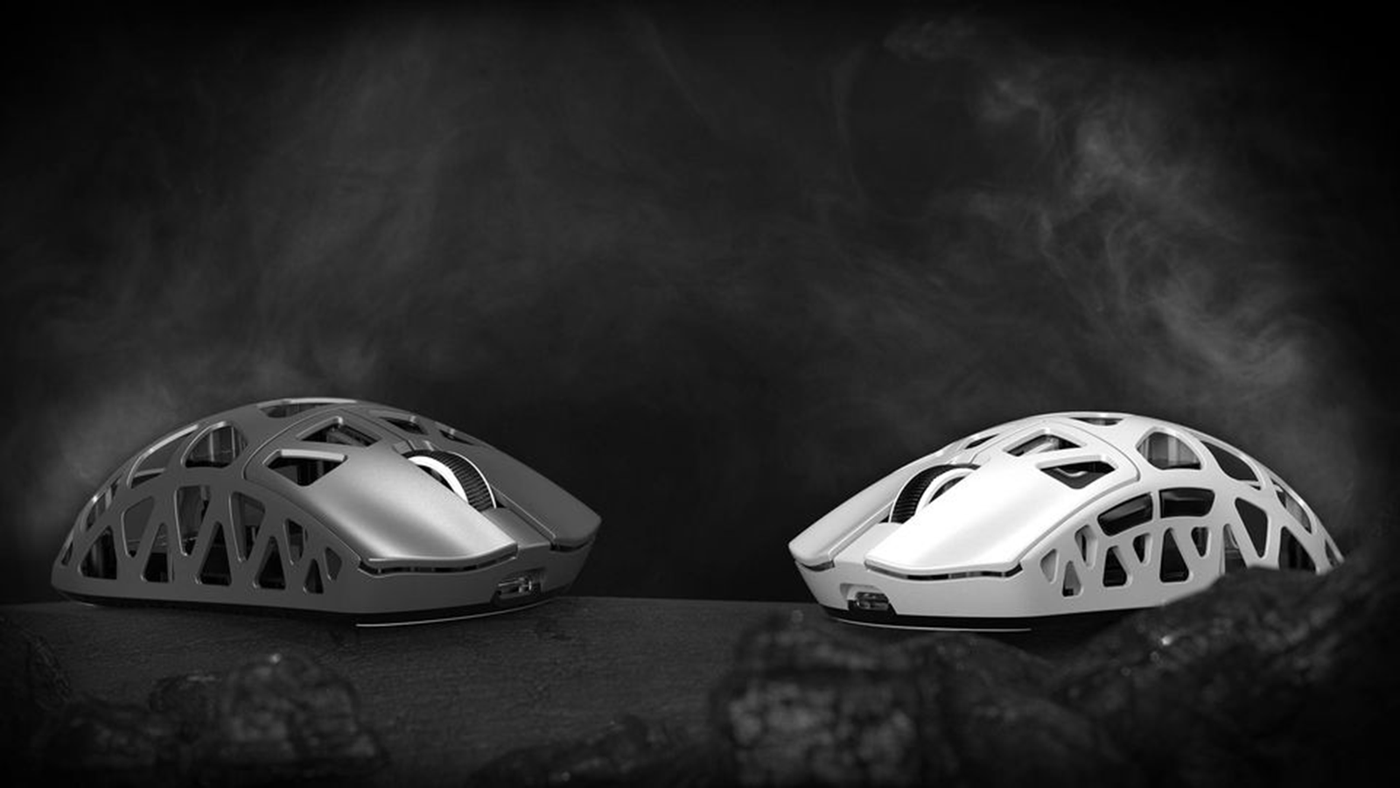
Sono finiti i giorni in cui eri legato a una massa di cavi sulla scrivania. Un mouse wireless ti dà la libertà di muoverti e lavorare dove vuoi senza il fastidio dei fili. Perfetto per chiunque voglia semplificare il proprio spazio di lavoro o semplicemente godere della comodità di andare senza fili, un mouse wireless è facile da configurare e ancora più facile da usare. In questa guida, ti mostreremo come collegare il tuo mouse wireless in modo rapido e semplice così potrai subito godere del comfort e della flessibilità che offre alla tua esperienza informatica.

Il Tuo Mouse Wireless
Prima di collegare, familiarizza con il tuo mouse wireless e i suoi componenti. Sono disponibili diversi tipi, dal Bluetooth al RF (Radio Frequenza), ognuno con il proprio metodo di connessione al computer.
Tipi di Mouse Wireless
Mouse Bluetooth
Questi mouse si collegano direttamente al ricevitore Bluetooth integrato nel computer, eliminando la necessità di dispositivi esterni collegati alle porte USB. Sono perfetti per dispositivi con porte USB limitate o per chi preferisce un setup più ordinato.
Mouse Wireless RF
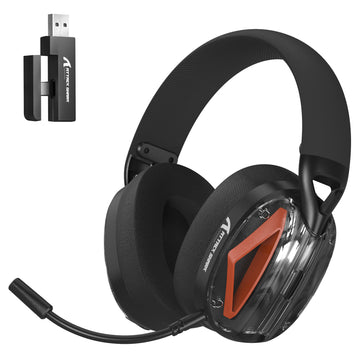
I mouse RF sono forniti con un piccolo ricevitore, spesso chiamato dongle, che si collega alla porta USB del computer. Il mouse e il dongle sono pre-accoppiati per comunicare su una specifica frequenza radio.
Componenti di un Setup con Mouse Wireless
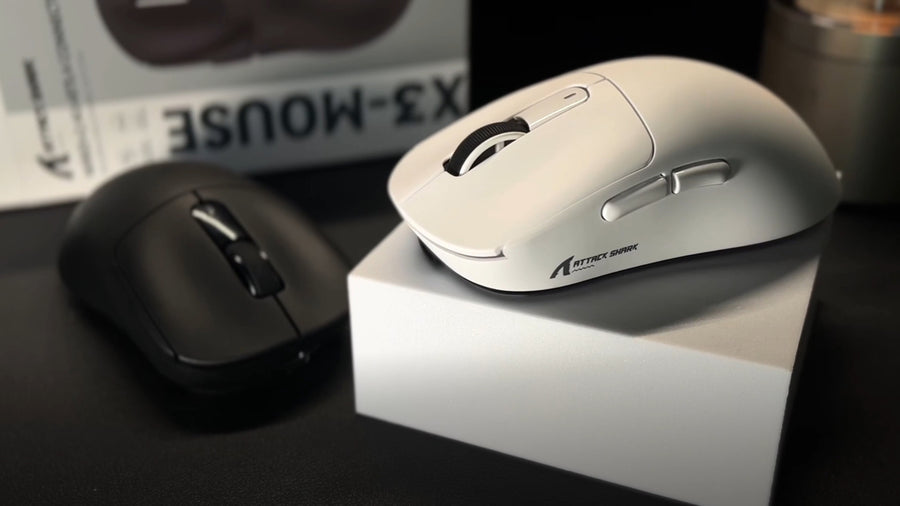
La maggior parte dei mouse wireless include il mouse stesso e possibilmente un ricevitore USB se si tratta di un modello RF. Inoltre, richiedono una fonte di alimentazione, solitamente sotto forma di batterie AA o AAA, anche se alcuni hanno batterie ricaricabili integrate.
Preparazione per l'Installazione
- Controlla l'Alimentazione: Assicurati che il tuo mouse wireless abbia batterie nuove inserite o sia completamente carico se è dotato di batteria ricaricabile.
- Compatibilità del Sistema: Conferma che il tuo sistema operativo supporti il mouse wireless. La maggior parte dei mouse moderni funziona perfettamente con Windows, macOS, Linux e talvolta anche con sistemi operativi per tablet.
Collega un Mouse Wireless RF
Se hai un mouse wireless RF, viene fornito con un piccolo ricevitore USB che trasmette i segnali al tuo mouse.
Inserimento del ricevitore
- Trova una porta USB libera: Cerca una porta USB libera sul tuo computer. Potrebbe essere sul davanti del case del desktop, sui lati del laptop o anche dietro il monitor se usi un PC all-in-one.
- Inserisci il dongle: Prendi il piccolo dongle USB fornito con il tuo mouse wireless e inseriscilo saldamente nella porta USB. Fallo con delicatezza ma assicurati che sia ben inserito in modo che il computer possa rilevarlo.
Accensione del mouse
- Individua l'interruttore di accensione: Capovolgi il mouse e trova l'interruttore di accensione. Di solito è un piccolo cursore o pulsante sul fondo.
- Accendilo: Sposta o premi l'interruttore nella posizione 'On'. Alcuni mouse hanno un indicatore LED che si accende per mostrare che è acceso.
Installazione dei driver (se necessario)
- Attendi l'installazione dei driver: Una volta connesso, il computer dovrebbe riconoscere il nuovo dispositivo e installare automaticamente i driver necessari. Questo è spesso indicato da una notifica sullo schermo.
- Installazione manuale: Se il computer non installa automaticamente i driver, potrebbe essere necessario scaricarli dal sito web del produttore del mouse e installarli manualmente.
- Riavvia se necessario: Occasionalmente, potrebbe essere necessario riavviare il computer per completare il processo di installazione del driver.

Associa un mouse wireless Bluetooth
Per chi ha un mouse wireless Bluetooth, il processo di connessione è leggermente diverso.
Attivazione della modalità di associazione
- Accendi il tuo mouse: Come per il mouse RF, trova l'interruttore di accensione sul tuo mouse Bluetooth e accendilo.
- Attiva la modalità di associazione: La maggior parte dei mouse Bluetooth ha un pulsante dedicato che avvia la modalità di associazione, oppure potrebbe essere necessario premere e tenere premuto uno dei pulsanti esistenti per alcuni secondi. Consulta il manuale del tuo mouse se non sei sicuro. Il mouse spesso lampeggia una luce per indicare che è in modalità di associazione.
Impostazioni Bluetooth sul Tuo Computer
- Apri le Impostazioni Bluetooth: Vai alle impostazioni Bluetooth sul tuo computer. Su Windows, lo trovi cliccando il pulsante Start, poi vai su Impostazioni > Dispositivi > Bluetooth e altri dispositivi. Su Mac, apri Preferenze di Sistema > Bluetooth.
- Attiva il Bluetooth: Se il Bluetooth non è già attivo, attiva l’interruttore per abilitarlo.
- Aggiungi Dispositivo: Cerca un’opzione per aggiungere un nuovo dispositivo o "associa un nuovo dispositivo". Cliccaci per far iniziare al computer la ricerca di dispositivi Bluetooth nelle vicinanze.
Completare il Processo di Associazione
- Seleziona il Tuo Mouse: Il computer dovrebbe mostrare un elenco di dispositivi Bluetooth nelle vicinanze. Trova il nome del tuo mouse nella lista e selezionalo. Se richiesto, potresti dover inserire un codice di associazione, ma nella maggior parte dei casi non è necessario.
- Attendi la Conferma della Connessione: Una volta selezionato, attendi che il computer si connetta al mouse. Dovresti vedere un messaggio che conferma che il mouse è connesso.
- Testa la Connessione: Muovi il mouse per assicurarti che il cursore risponda e confermare che la connessione è attiva.

Risoluzione dei problemi comuni
Anche con i mouse wireless più intuitivi, potresti occasionalmente incontrare problemi di connessione.
Ricevitore Non Riconosciuto
Se il tuo computer non riconosce il ricevitore USB del mouse wireless, inizia provando una porta USB diversa. Non è raro che le porte si guastino o funzionino male. Se questo passaggio non risolve il problema, un semplice riavvio del computer può spesso essere la soluzione rapida di cui hai bisogno, risolvendo molti problemi hardware sottostanti e aiutando il sistema a riconoscere nuovi dispositivi. Se il problema persiste dopo il riavvio, vale la pena testare il ricevitore su un altro computer: questo può aiutarti a capire se il problema riguarda il dongle stesso o il tuo computer. Inoltre, è importante ispezionare sia il ricevitore USB sia la porta per eventuali segni visibili di danni fisici che potrebbero causare problemi di connessione.
Problemi di Connettività Bluetooth
- Assicurati che il Bluetooth sia Attivato: Può sembrare ovvio, ma verifica due volte che il Bluetooth sia abilitato sul tuo computer.
- Avvicinati al Computer: Il Bluetooth ha un raggio limitato, solitamente intorno ai 10 metri. Muri e altri ostacoli possono ridurre questo raggio, quindi avvicinati per garantire una connessione forte.
- Rimuovi le Interferenze: Altri dispositivi wireless possono interferire con i segnali Bluetooth. Prova a spegnere gli altri dispositivi per vedere se la connessione migliora.
- Dimentica il Dispositivo e Riconnetti: Nelle impostazioni Bluetooth, puoi scegliere di "dimenticare" il mouse wireless e poi ripetere il processo di associazione.
- Controlla gli Aggiornamenti: Assicurati che i driver Bluetooth del tuo computer siano aggiornati. Un driver obsoleto può causare problemi di connettività.
Aggiornamento di Driver e Software
Mantenere le prestazioni del tuo mouse wireless è semplice: per aggiornare i driver su Windows, controlla tramite Gestione dispositivi; gli utenti Mac dovrebbero usare la funzione Aggiornamento Software nelle Preferenze di Sistema. Non dimenticare di visitare anche il sito del produttore del mouse per eventuali miglioramenti software specifici. Un comportamento irregolare del mouse è spesso dovuto a batterie scariche, quindi tieni le batterie cariche o sostituiscile per garantire una connessione stabile.

Pronto per la Libertà Wireless
Congratulazioni per aver configurato il tuo mouse wireless! Che tu abbia scelto un modello RF o Bluetooth, ora sei pronto a goderti la flessibilità e l'ordine di una postazione senza fili. Con il mouse connesso, puoi lavorare comodamente ed efficacemente da qualsiasi punto entro il raggio d'azione. Se dovessi incontrare qualche problema, ricorda che la maggior parte ha soluzioni semplici, come regolare le impostazioni, controllare il livello della batteria o assicurarti che i driver siano aggiornati. Ecco a un desktop più ordinato e a un'esperienza di lavoro più produttiva.