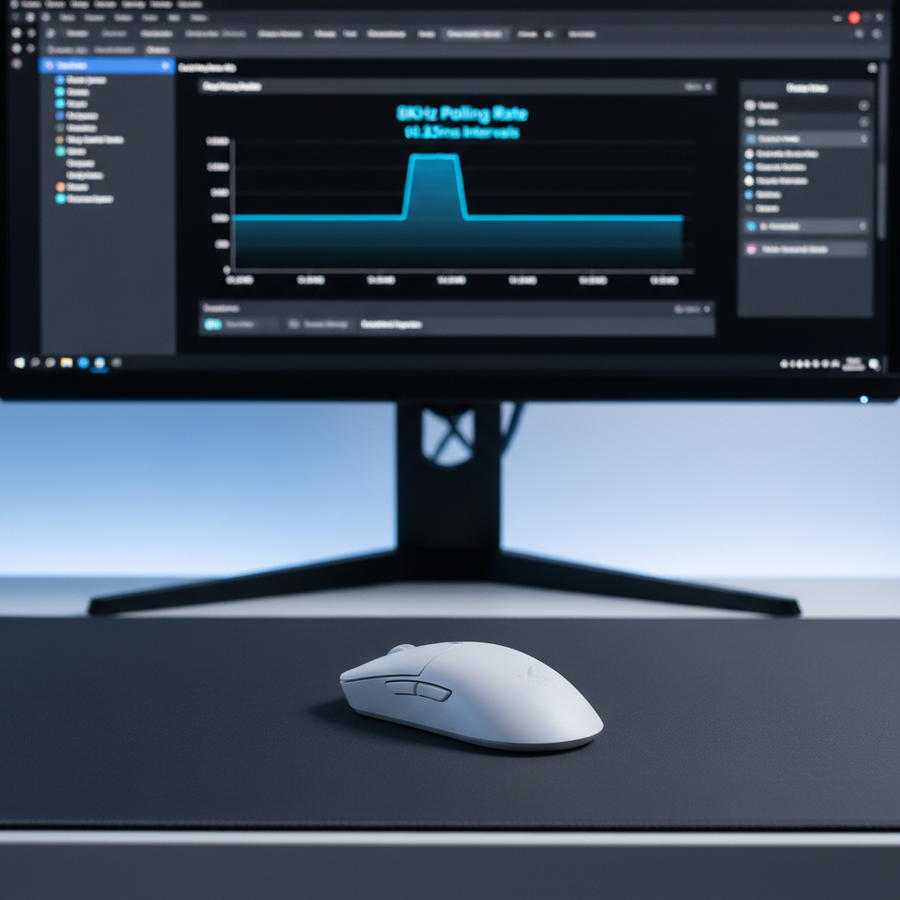
La transizione da 1.000Hz a 8.000Hz (8K) rappresenta uno dei cambiamenti più significativi nella densità dei dati delle periferiche nell'ultimo decennio. Mentre i benefici teorici—ridurre l'intervallo di report da 1,0ms a quasi istantanei 0,125ms—sono chiari, l'implementazione pratica spesso incontra colli di bottiglia a livello di sistema. Windows 11 ha introdotto specifiche modifiche architetturali per gestire questo flusso di dati, ma ottenere uno stream stabile e senza jitter a 8KHz richiede una profonda comprensione della gestione dell'Input Raw, della gestione delle richieste di interruzione (IRQ) e dell'integrità del percorso dati.
Per l'appassionato ad alte prestazioni, 8KHz non è una funzione "imposta e dimentica". È un protocollo ad alta larghezza di banda che richiede un ambiente finemente ottimizzato. Senza una corretta ottimizzazione, il sistema può sperimentare cali di frame, micro-stutter o movimenti del cursore incoerenti mentre la CPU fatica a gestire 8.000 interruzioni al secondo insieme alla logica complessa del motore di gioco.
La fisica degli 8KHz: latenza e densità dei dati
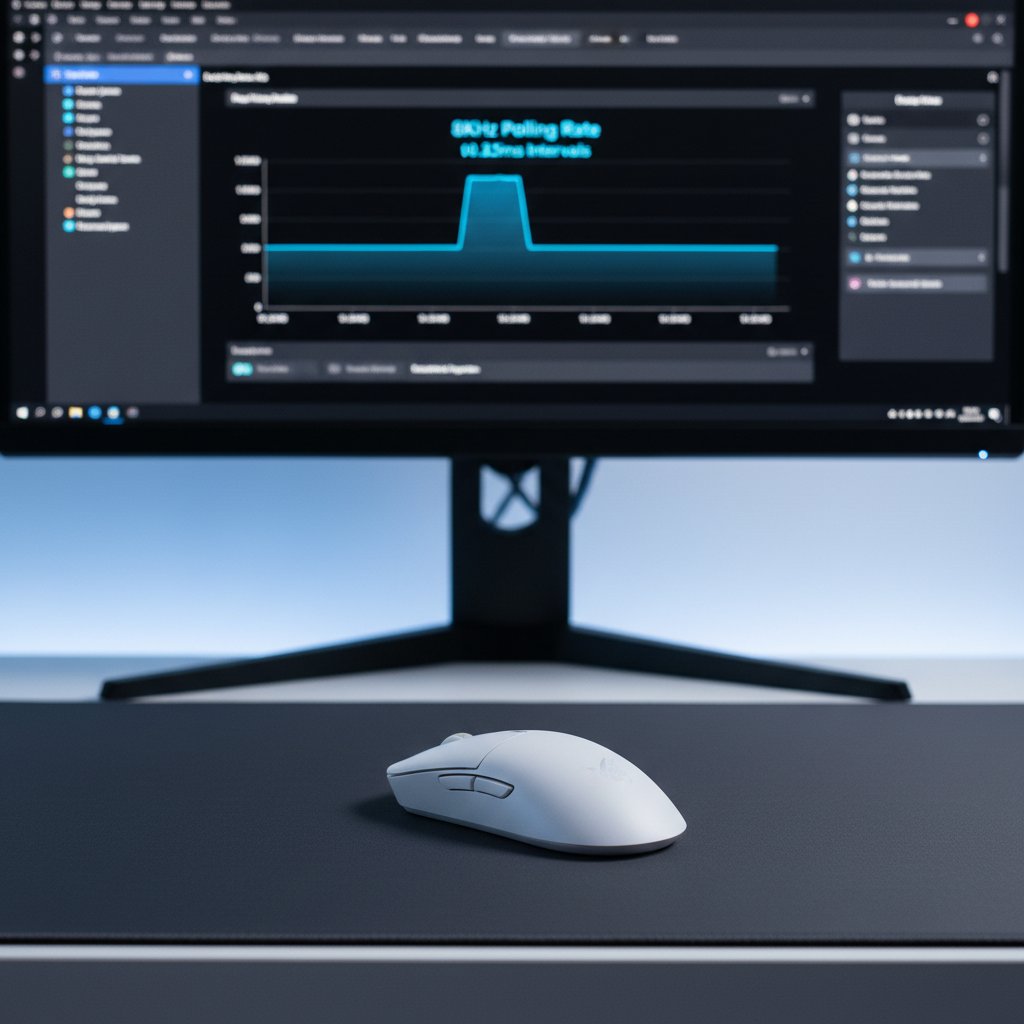
Per comprendere i requisiti di ottimizzazione, bisogna prima affrontare la realtà matematica del polling ad alta frequenza. Un mouse standard a 1.000Hz invia un report ogni 1,0ms. A 8.000Hz, quell'intervallo si riduce a 0,125ms. Questo aumento di 8 volte nella frequenza dei dati riduce drasticamente il ritardo di input ma impone un enorme carico sul kernel di Windows.
Secondo il Whitepaper globale sull'industria delle periferiche da gioco (2026), il settore si è orientato verso 8K come standard per il gaming competitivo, ma la stabilità rimane dipendente dall'integrità dell'intero percorso dati.
Motion Sync e ritardo deterministico
Un punto comune di confusione tra gli appassionati è l'impatto di Motion Sync. Nei setup tradizionali a 1.000Hz, Motion Sync allinea i report del sensore con il polling USB, aggiungendo spesso fino a 0,5ms di latenza. Tuttavia, a 8.000Hz, i calcoli cambiano. Poiché l'intervallo è solo di 0,125ms, il ritardo deterministico aggiunto da Motion Sync è circa la metà di quell'intervallo—circa 0.0625ms. Questo è un compromesso trascurabile per la maggiore coerenza temporale e la riduzione del jitter che offre.
Saturazione del Sensore e DPI
La densità dei dati è anche funzione della velocità di movimento e della risoluzione. La formula per i pacchetti inviati al secondo è:
Pacchetti = Velocità di Movimento (IPS) × DPI.
Per saturare completamente una larghezza di banda di 8.000Hz a un'impostazione comune di 800 DPI, un utente deve muovere il mouse a 10 pollici al secondo (IPS). Tuttavia, a 1.600 DPI, la soglia scende a 5 IPS. Questo suggerisce che impostazioni DPI più alte sono in realtà più favorevoli per mantenere la stabilità a 8K durante micro-regolazioni lente e precise.
Input Raw di Windows 11 e ottimizzazioni 24H2
Windows 11 è la piattaforma preferita per periferiche ad alto polling grazie al suo stack HID (Human Interface Device) aggiornato. In particolare, l'aggiornamento 24H2 di Windows 11 include significative ottimizzazioni del polling USB progettate per ridurre il carico della CPU associato ai dispositivi ad alta frequenza.
Il Raw Input Buffer
Windows elabora i dati del mouse tramite l'API Raw Input, che bypassa la coda di messaggi legacy per fornire dati a bassa latenza direttamente alle applicazioni. Tuttavia, a 8KHz, la dimensione del buffer predefinita può diventare un collo di bottiglia. Quando il sistema è sotto carico pesante, il "Raw Input Buffer" può andare in overflow se il motore di gioco non riesce a prelevare i dati abbastanza velocemente, causando la sensazione di "saltellamento" spesso segnalata dagli utenti.
I tecnici hanno osservato che assicurarsi che il gioco utilizzi WM_INPUT (Raw Input) piuttosto che i più vecchi messaggi WM_MOUSEMOVE è fondamentale. La maggior parte dei titoli moderni, specialmente quelli basati su Unreal Engine 4 o 5, gestisce questo nativamente. Come evidenziato dalla metodologia di latenza del clic del mouse di RTINGS, i test standardizzati mostrano che anche piccole deviazioni nel modo in cui il sistema operativo gestisce questi report possono portare a picchi misurabili nella latenza di sistema.
Ottimizzazione del driver: il caso per XHCI generico
Un punto di fallimento spesso trascurato nella messa a punto a 8K è il driver del controller host USB. La maggior parte dei produttori di schede madri fornisce driver proprietari (ad esempio, da Intel o ASMedia) che spesso includono ulteriori livelli software o "bloatware" destinati a gestire gli stati di alimentazione.
Per la stabilità a 8KHz, l'uso del driver generico Microsoft 'USB XHCI Compliant Host Controller' è spesso la scelta migliore. Il driver generico è privo di funzionalità non essenziali, privilegiando la gestione grezza degli interrupt. I driver proprietari possono introdurre latenza DPC (Deferred Procedure Call), che interrompe la capacità della CPU di elaborare i report del mouse in modo tempestivo. Utilizzando il driver fornito da Microsoft, gli utenti possono garantire un percorso più diretto dalla porta USB al kernel di Windows.
Integrità del percorso hardware e interferenze del segnale
La connessione fisica è importante quanto la configurazione software. Il polling a 8KHz genera una quantità significativa di dati altamente sensibili al degrado del segnale e alle interferenze elettromagnetiche (EMI).
Topologia USB
La connessione diretta al pannello posteriore I/O della scheda madre è obbligatoria. I connettori del pannello frontale e gli hub USB esterni introducono lunghezze di cavo aggiuntive e larghezza di banda condivisa, che possono causare perdita di pacchetti. Inoltre, i dispositivi a 8KHz dovrebbero idealmente essere posizionati su un controller USB dedicato. Molte schede madri di fascia alta hanno più controller; isolare il mouse su un controller dedicato previene la "contesa di interrupt" con altri dispositivi ad alta larghezza di banda come webcam o schede di acquisizione esterne.
Posizionamento del ricevitore wireless
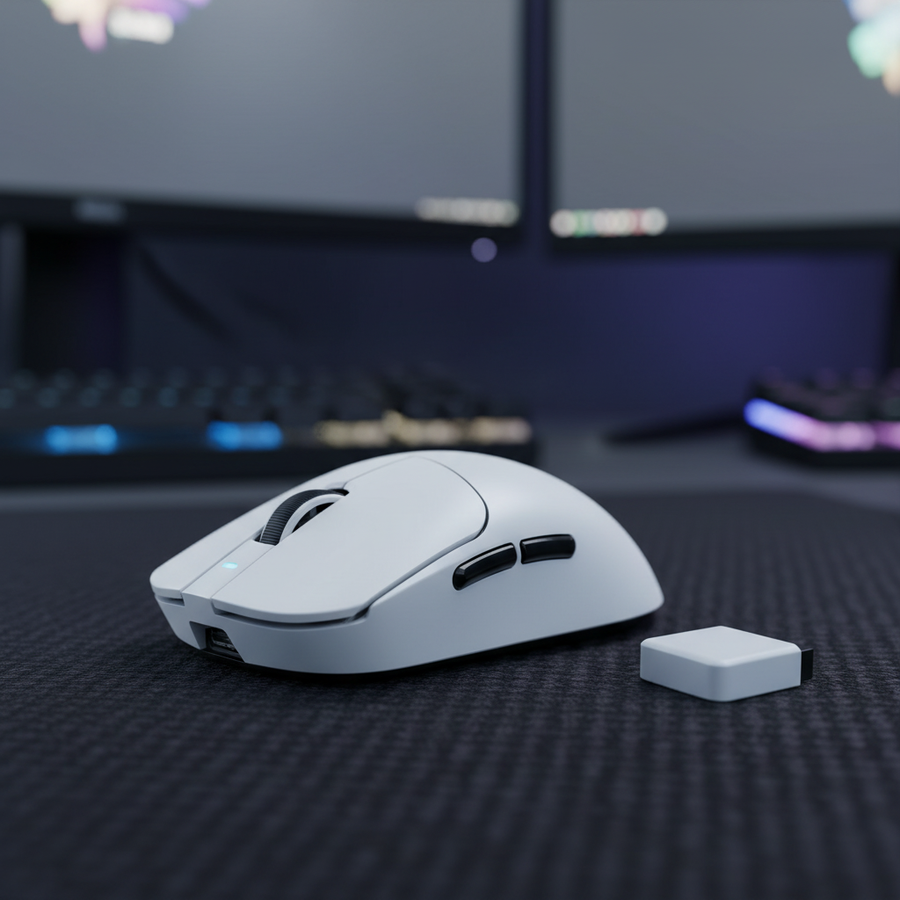
Per le implementazioni wireless a 8KHz, l'ambiente è ancora più volatile. Anche pochi centimetri di separazione o un'ostruzione fisica possono essere dannosi.
- Prossimità: Il ricevitore dovrebbe trovarsi a 30-60 cm dal mouse.
- Interferenze: Router a 2,4GHz, cuffie wireless e persino case in metallo possono introdurre jitter nei report superiori a 200µs. Questo jitter annulla il vantaggio di 0,125ms degli 8KHz, facendo percepire il mouse come un dispositivo con polling rate inferiore.
- Schermatura: Sono necessari cavi schermati di alta qualità per prevenire che le interferenze elettromagnetiche (EMI) dai componenti interni del PC si infiltrino nel flusso dati.

Ottimizzazione a Livello di Sistema per la Sincronizzazione delle Risorse
Processare 8.000 report al secondo è un compito intensivo per la CPU che mette sotto stress le prestazioni di un singolo core. Se la CPU è impegnata al 100% da un gioco, potrebbe ritardare l'elaborazione degli interrupt del mouse, causando perdite di frame.
Limitazione FPS e Margine CPU
Un paradosso nel gaming ad alto refresh rate è che frame rate illimitati possono danneggiare la stabilità del mouse. Quando un gioco gira al massimo FPS possibile, consuma tutti i cicli CPU disponibili per il thread di rendering. Limitando il frame rate in gioco a 2-3% sotto il massimo refresh rate del monitor (es. 234 FPS per un monitor a 240Hz), si crea un piccolo margine di CPU libero. Questo "buffer" permette al sistema operativo di gestire con priorità più alta gli interrupt del mouse, garantendo che l'intervallo di report a 0,125ms rimanga costante.
Interrupt Affinity
Gli utenti esperti spesso utilizzano strumenti per impostare l'"Interrupt Affinity", costringendo il controller USB che gestisce il mouse a funzionare su un core CPU specifico non utilizzato intensamente dai thread principali del gioco. Questo evita che i dati del mouse vengano "spostati" tra i core, cosa che può introdurre micro-latenza.
Analisi Approfondita dei Dati: Test su Batteria e Stabilità
Raggiungere gli 8KHz è un'impresa ingegneristica, ma comporta costi operativi. La nostra analisi tecnica dei mouse wireless ad alte prestazioni rivela i seguenti compromessi:
| Parametro | 1.000Hz (Standard) | 8.000Hz (Alta Prestazione) | Impatto |
|---|---|---|---|
| Intervallo di polling | 1.0ms | 0.125ms | Report 8 volte più veloce |
| Ritardo di sincronizzazione del movimento | ~0,5 ms | ~0,0625 ms | Trascurabile a 8K |
| Assorbimento di corrente | ~4,5mA | ~15,5mA | Consumo energetico 3,4 volte superiore |
| Autonomia stimata (500mAh) | ~111 Ore | ~27,4 Ore | Significativo compromesso sulla batteria |
| Utilizzo CPU (Inattivo) | < 1% | 3-7% | Maggiore overhead di fondo |
Test di Stabilità
Per verificare la stabilità, gli esperti non si affidano ai numeri "medi" del polling rate. Invece, tracciano l'intervallo tra i report in un istogramma. Un flusso stabile a 8KHz mostrerà un raggruppamento stretto intorno a 0,125ms. L'instabilità si manifesta come una distribuzione bimodale, dove appare un secondo raggruppamento a 0,250ms o 0,375ms. Questo indica report persi, dove il sistema ha "saltato" un polling e ha dovuto recuperare nel ciclo successivo.
Strumenti come il NVIDIA Reflex Analyzer sono preziosi in questo contesto, poiché permettono di misurare la latenza end-to-end, confermando se l'impostazione a 8KHz si traduce effettivamente in una risposta più rapida sullo schermo.
Lista di Controllo per l'Implementazione della Stabilità a 8KHz
Per chi cerca il massimo vantaggio nelle prestazioni competitive, i seguenti passaggi rappresentano le migliori pratiche attuali per l'ottimizzazione di Windows 11:
- Aggiorna a Windows 11 24H2: Assicurati che le ultime ottimizzazioni dello stack HID siano attive.
- Usa le Porte I/O Posteriori: Collega direttamente alla scheda madre, evitando hub o estensioni frontali.
- Ambiente Driver Pulito: Torna al driver generico Microsoft USB XHCI per minimizzare la latenza DPC.
- Ottimizza la Posizione del Ricevitore: Mantieni il dongle wireless entro 60 cm dal mouse, lontano da router e metalli.
- Configura il DPI: Usa 1.600 DPI o più per garantire la saturazione del sensore durante i micro-movimenti.
- Gestisci il Carico della CPU: Limita gli FPS in gioco leggermente sotto la frequenza di aggiornamento del monitor per preservare le risorse di elaborazione delle interruzioni.
- Prestazioni del Monitor: Usa un verificatore del polling rate per cercare distribuzioni bimodali negli intervalli di report.
Scenari Teorici: Standard vs. Utente Potente
Scenario A: La Configurazione Competitiva Standard Un utente con una CPU moderna di fascia media (ad esempio, Ryzen 5 o Core i5) e un monitor da 144Hz. In questo caso, 8KHz potrebbe effettivamente causare più danni che benefici. Il carico sulla CPU potrebbe provocare scatti nei giochi limitati dalla CPU come VALORANT. Per questo utente, 2.000Hz o 4.000Hz spesso offrono un miglior equilibrio tra fluidità e stabilità del sistema.
Scenario B: L'Utente Potente al Limite Un utente con una CPU di punta (ad esempio, i9-14900K), un monitor da 360Hz+ e un'installazione pulita di Windows 11. Questo utente ha le risorse per gestire 8.000 interruzioni al secondo. Seguendo i passaggi di ottimizzazione—soprattutto il limite FPS e l'uso del driver generico—questo utente può raggiungere un livello di granularità di input che rende il tracciamento dei bersagli ad alta velocità significativamente più "connesso" e reattivo.
Riepilogo dei Limiti Tecnici
Sebbene il polling a 8KHz sia uno strumento potente, è limitato dallo stato attuale dell'architettura PC. I benefici sono più evidenti su display ad alta frequenza di aggiornamento, dove il percorso del cursore può essere risolto visivamente con maggiore precisione. Tuttavia, gli utenti devono essere preparati al carico operativo: un mouse wireless a 8KHz richiederà una ricarica quasi quotidiana e il sistema deve essere mantenuto snello per evitare conflitti di interruzione.
Trattando il mouse non solo come una periferica, ma come un dispositivo dati ad alta velocità che richiede risorse di sistema dedicate, i giocatori possono finalmente sbloccare il vero potenziale della stabilità a 8.000Hz.
Disclaimer: Questo articolo è solo a scopo informativo. Modificare i driver di sistema e le impostazioni del BIOS può influire sulla stabilità del sistema. Assicurati di avere un backup del sistema prima di eseguire regolazioni avanzate. I miglioramenti delle prestazioni possono variare in base alla configurazione hardware individuale e alla compatibilità del motore di gioco.